おはV画像を作る方法

OHAV 使い方ガイド・3ステップ

このページでは、OHAVVTuber・IRIAM配信者向け の「おはV」画像を作る手順を、3つのステップに分けて解説します。

OHAVは、テンプレートと立ち絵を選ぶだけで、毎朝の「おはV」画像が完成するブラウザツールです。インストール不要・登録不要で、すぐに使い始められます。

テンプレート選び、立ち絵の配置、ダウンロード・共有まで、画面の画像とあわせて順に進めていきましょう。

はじめての方は上から順に、特定の操作だけ確認したい方は上部のタブから該当するステップに移動できます。

1. テンプレートを選ぶ

1
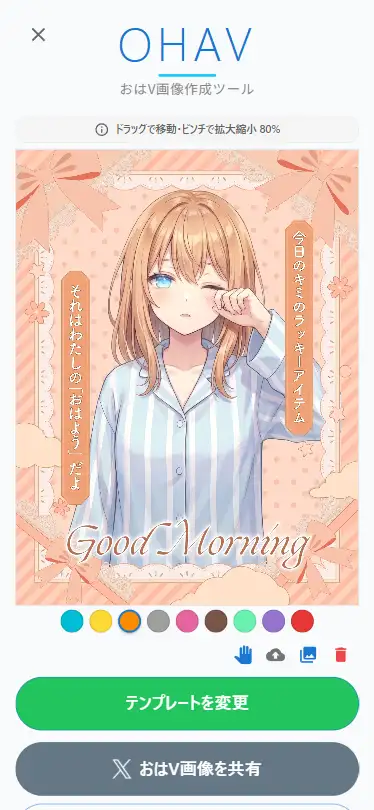
画面下部の 「テンプレートを変更」 ボタンをタップすると、テンプレート選択ダイアログが開きます。気に入ったテーマのテンプレートをタップするとプレビューに反映されます。
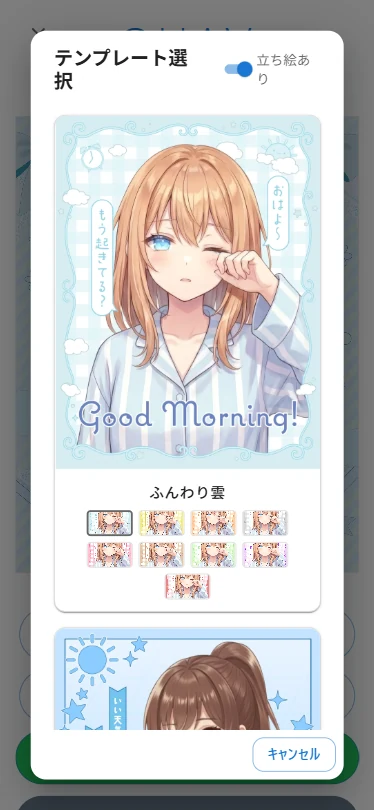
テンプレート選択ダイアログ
2
プレビュー下の カラーチップ(バリアント) をタップすると、同じテーマの別カラーに切り替えられます。
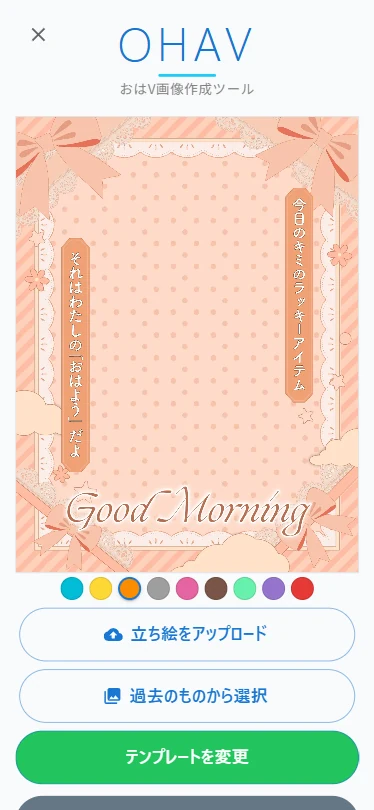
カラーチップの選択

2. 立ち絵を配置する

1
プレビュー下から 「立ち絵をアップロード」 をタップしてファイルを選ぶと、透過 PNG の立ち絵 が配置されます。アップロードした立ち絵は履歴に保存され、後から再選択できます。
立ち絵をアップロード
2
立ち絵はプレビュー上で ドラッグして位置を調整ズームスライダー で大きさを変えられます。意図しない移動を防ぎたいときは ✋ アイコンで ドラッグをロック できます。
ドラッグとズーム調整
PC版
PCではドラッグ操作が常時有効で、ロック切替ボタンは表示されません。
3
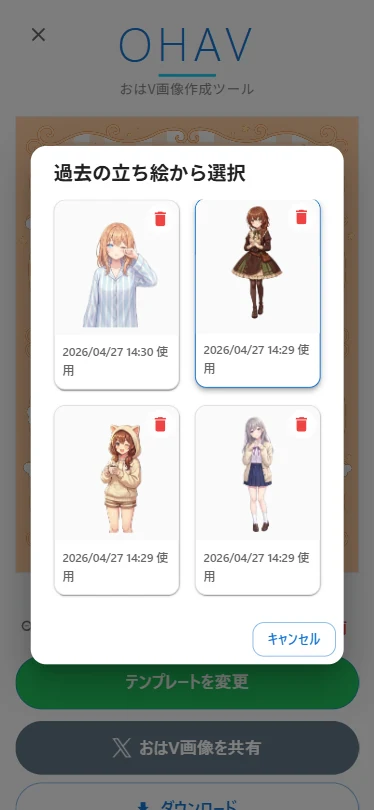
「過去のものから選択」 等のボタンで立ち絵ライブラリを開くと、過去にアップロードした立ち絵 を選択できます。衣装違いや季節ごとの差し替えに便利です。
立ち絵ライブラリ

3. 画像を保存・共有する

1
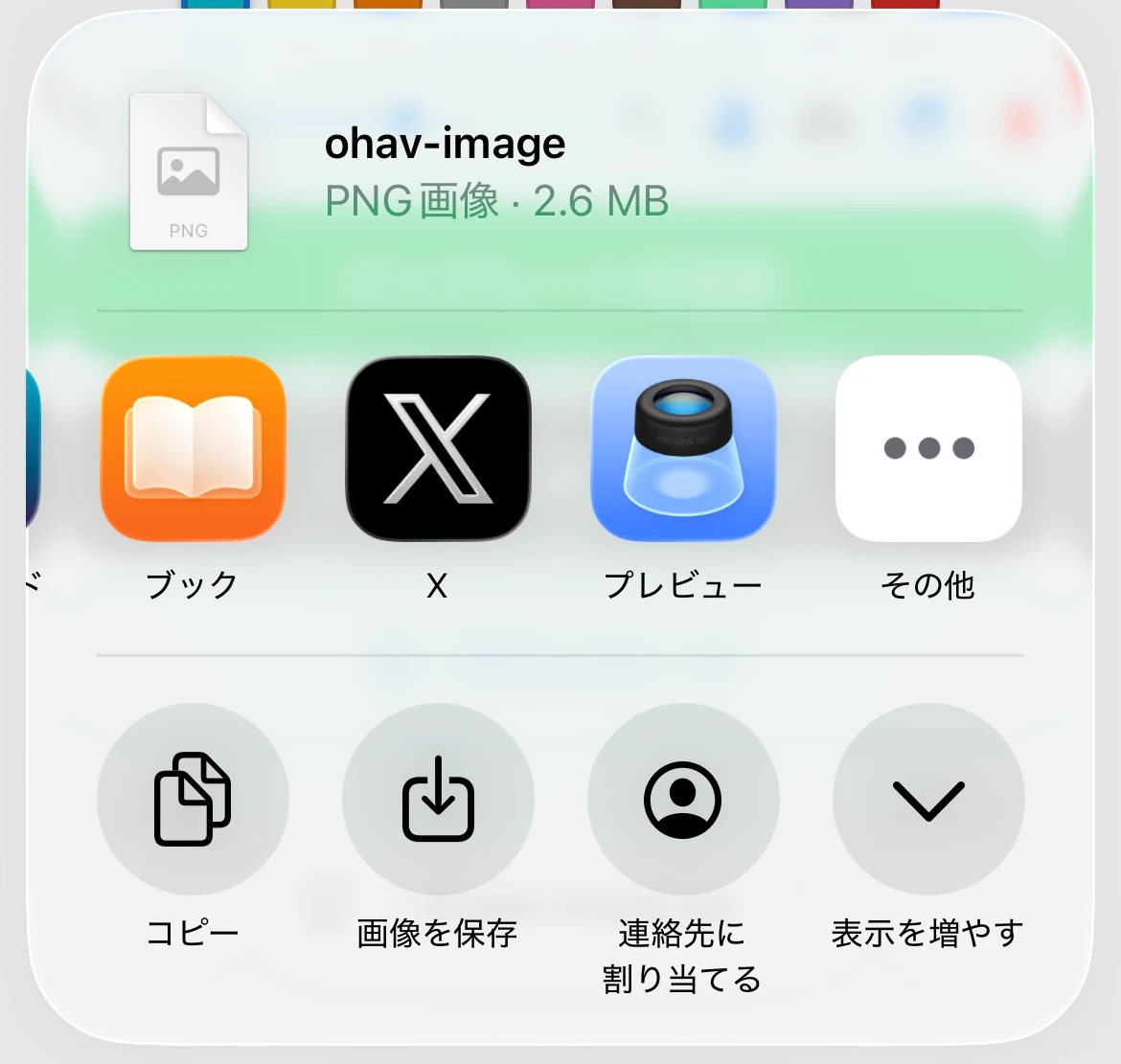
設定が終わったら、プレビュー下部の 「共有」 で X(旧Twitter)などSNSアプリへの送信、「ダウンロード」 で PNG 画像としての保存ができます。
共有・ダウンロードボタン
2
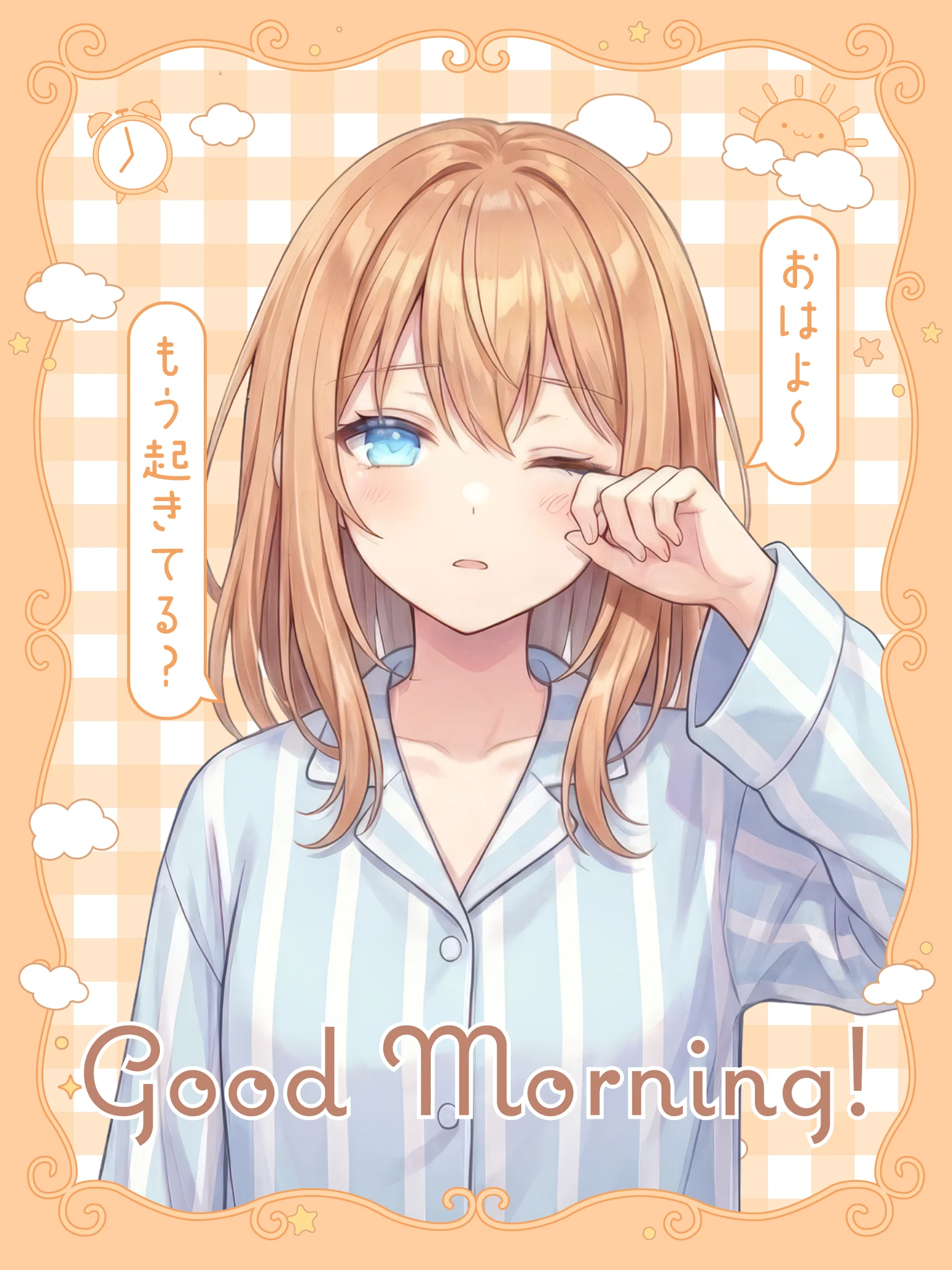
ダウンロードしたPNGはそのまま おはV投稿に使えます。
ダウンロード完了したおはV画像