配信スケジュール表を作る方法

SyncLive 使い方ガイド・5ステップ

このページでは、SyncLiveVTuber・IRIAM配信者向け の週間スケジュール表(画像)を作る手順を、5つのステップに分けて解説します。

SyncLiveは、テンプレートを選び、配信予定を入力するだけで、SNS告知用のスケジュール画像が完成するブラウザツールです。インストール不要・登録不要で、すぐに使い始められます。

画面の確認、期間とテンプレート選び、スケジュール入力、立ち絵の配置、ダウンロード・共有まで、画面の画像とあわせて順に進めていきましょう。

はじめての方は上から順に、特定の操作だけ確認したい方は上部のタブから該当するステップに移動できます。

1. まずは画面を見てみよう

1
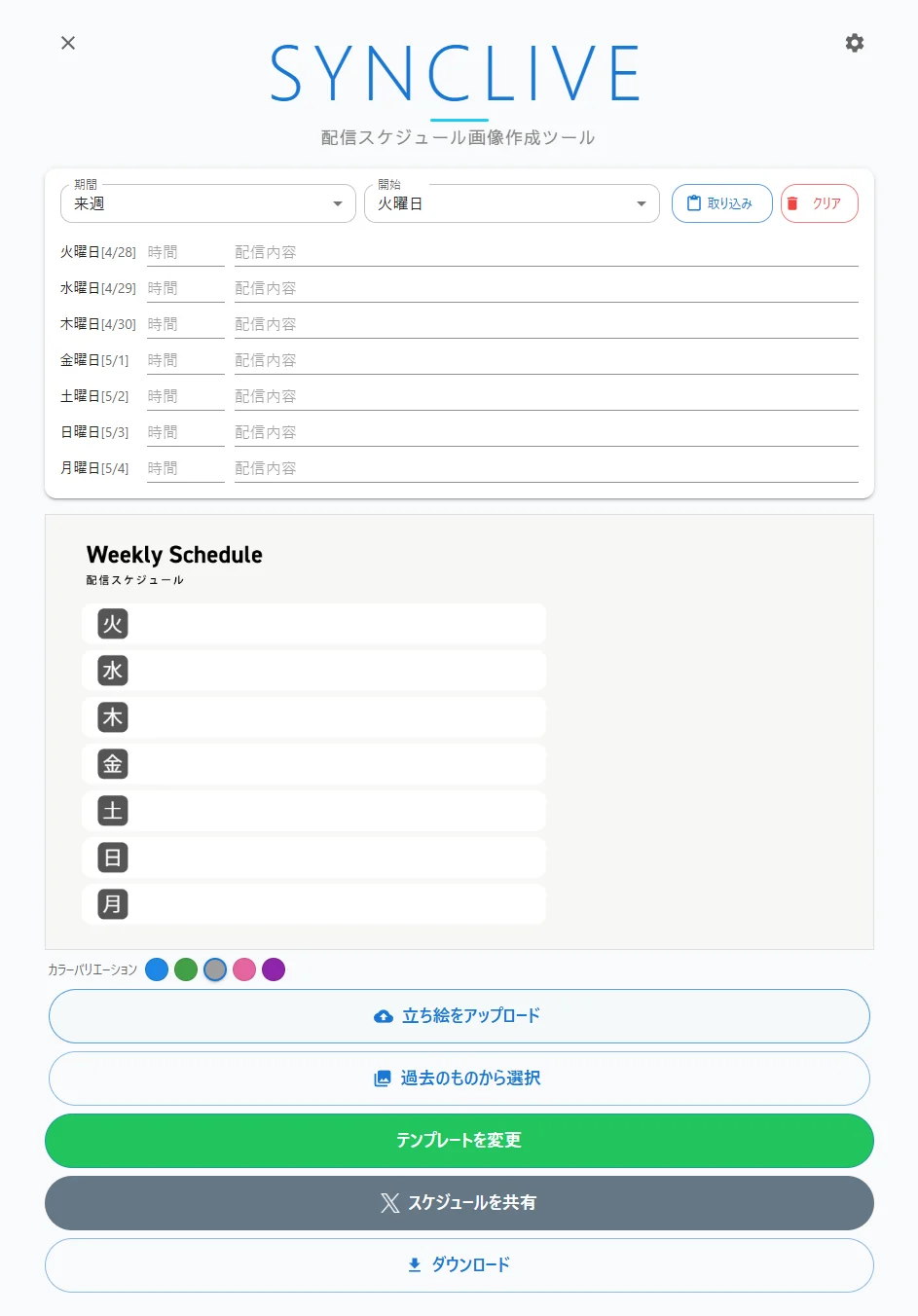
SyncLiveを開くと、スケジュール入力プレビュー画像各機能のボタン が画面に表示されます。入力した内容は 自動保存 されるので、途中でブラウザを閉じても続けて編集できます。
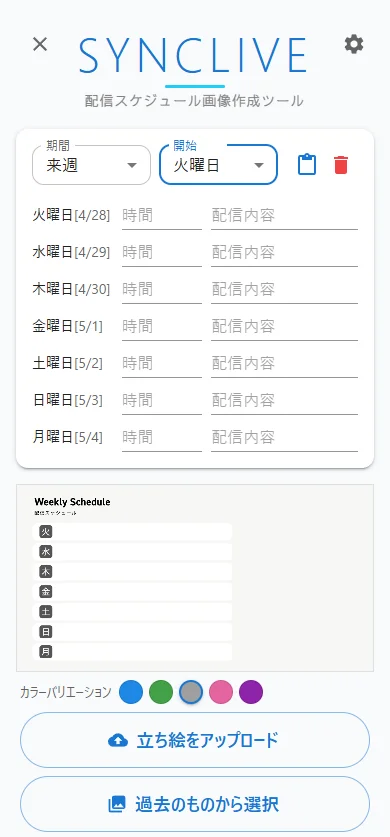
SyncLiveメイン画面
PC版
PCではこのように表示されます。
PC版SyncLiveメイン画面

2. 期間とテンプレートを決める

1
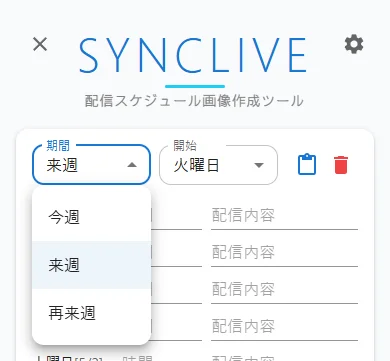
フォーム左上の 「期間」 で「今週/来週/再来週」を、「開始」 で月〜日のうち何曜日始まりにするかを選ぶと、各曜日の 日付が自動で計算 されて表示されます。
期間と開始曜日の選択UI
2
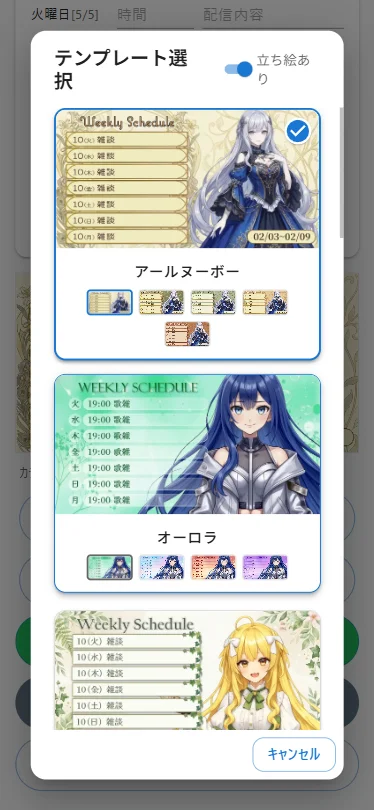
画面下部の 「テンプレートを変更」(緑のボタン)をタップすると、テンプレート選択が開きます。 気に入ったデザインのカラーバリエーションを選び、テンプレート画像をタップするとプレビューに反映されます。
テンプレート選択ダイアログ

3. スケジュールを入力する

1
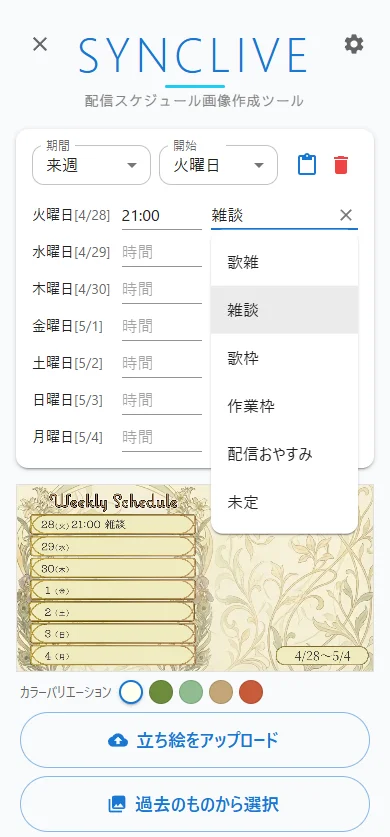
各曜日の行に 時間配信内容を入力します。配信欄は自由入力以外に過去に入力した内容が 候補 として表示されます。
曜日ごとの時間と配信内容の入力欄
2
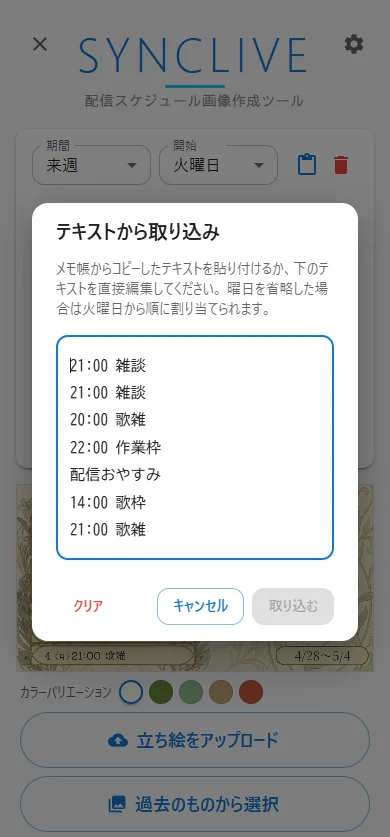
「クリップボード」 ボタンを押すと、メモ帳に書いたスケジュールのテキストを一括取り込みできます。
テキスト一括取り込みダイアログ
3
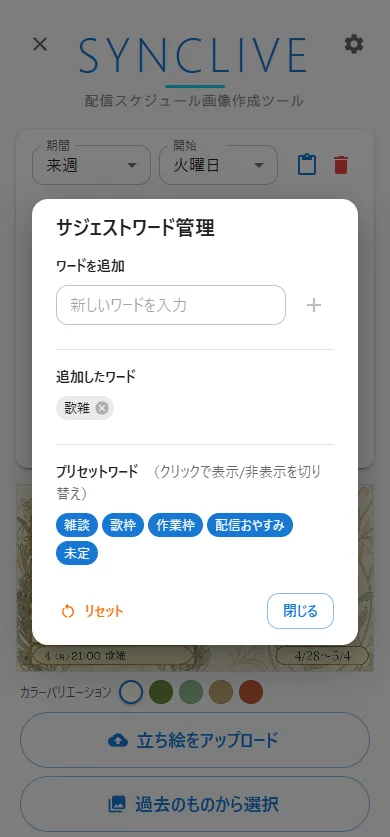
右上の 歯車アイコン から開くと、よく使う配信内容の追加・編集・削除ができます。また初期設定内容の表示・非表示切り替えも可能です。
サジェストワード管理ダイアログ

4. 立ち絵を配置する

1
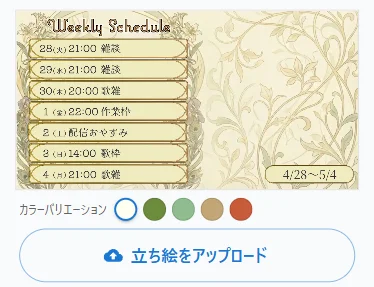
プレビュー下のツールバーから 「立ち絵をアップロード」 をタップしてファイルを選ぶと、透過 PNG の立ち絵 がプレビュー画面の中央に配置されます。アップロードした立ち絵は履歴に保存され、後から再選択できます。
立ち絵のアップロード操作
2
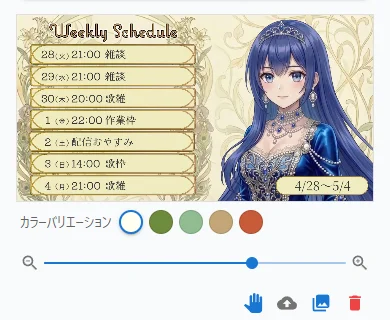
アップロード後はプレビュー下のツールバーが有効になり、立ち絵の差し替え・ロック解除・ライブラリ呼び出し が行えます。立ち絵はプレビュー上で ドラッグして位置を調整ズームスライダー で大きさを変えられます。意図しない移動を防ぎたいときは ✋ アイコンで ドラッグをロック できます。
アップロード後のツールバーとドラッグ・ズーム操作
PC版
PCではドラッグ操作が常時有効で、ロック切替ボタンは表示されません。
3
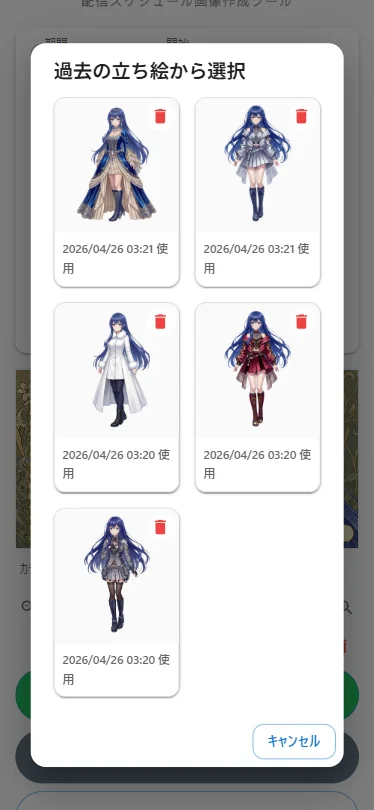
ツールバーの 🗂 アイコン で立ち絵ライブラリを開くと、過去にアップロードした立ち絵 を選択できます。衣装違いや季節ごとの差し替えに便利です。
立ち絵ライブラリダイアログ

5. ダウンロード・共有する

1
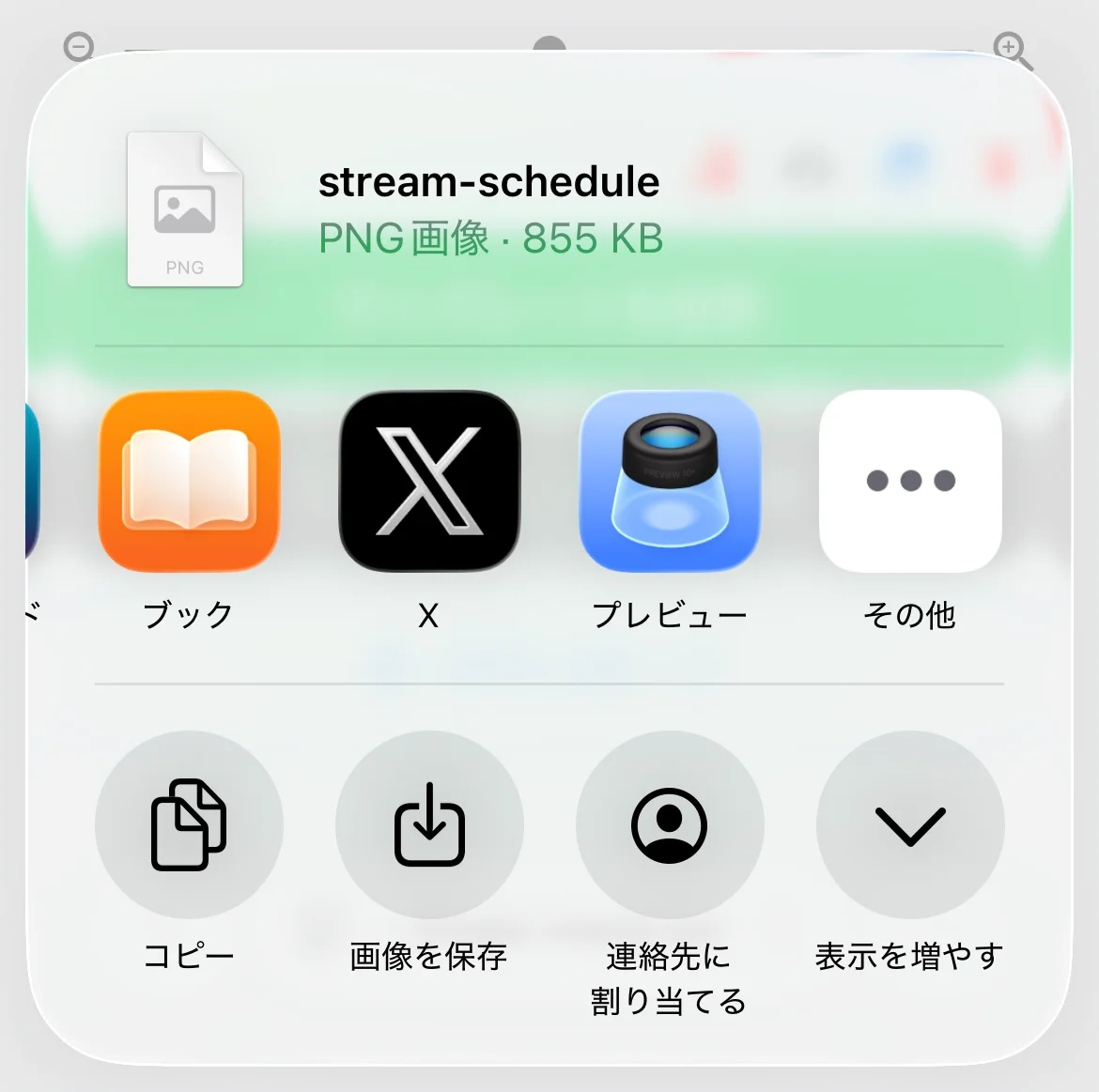
設定が終わったら、操作パネル下部の 「スケジュールを共有」 で X(旧 Twitter)への投稿、「ダウンロード」 で PNG 画像としての保存ができます。
共有・ダウンロードボタン
2
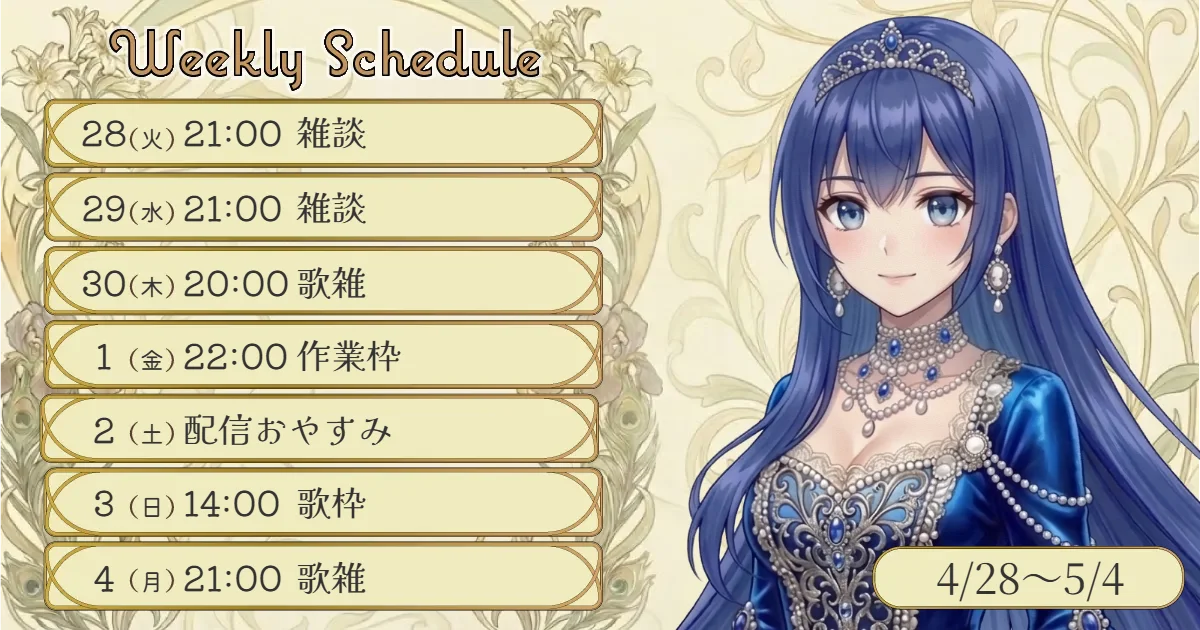
ダウンロードしたPNGはそのまま 告知投稿に使えます。
ダウンロード完了したスケジュール画像