TOBARI ロゴ

立ち絵公開チャレンジ画像を作る方法

TOBARI 使い方ガイド・6ステップ

このページでは TOBARI で 立ち絵公開チャレンジ画像を作成する手順を6つのステップに分けて解説します。

6ステップのウィザードに沿って、シルエット化・分割線配置・条件テキスト入力・パネルパターンDLまで順に進めていきましょう。

完成すればあとはカメラロールから必要な画像を X に投稿するだけです。

はじめての方は上から順に、特定の操作だけ確認したい方は上部のタブから該当するステップに移動できます。
画像をアップロードする

1
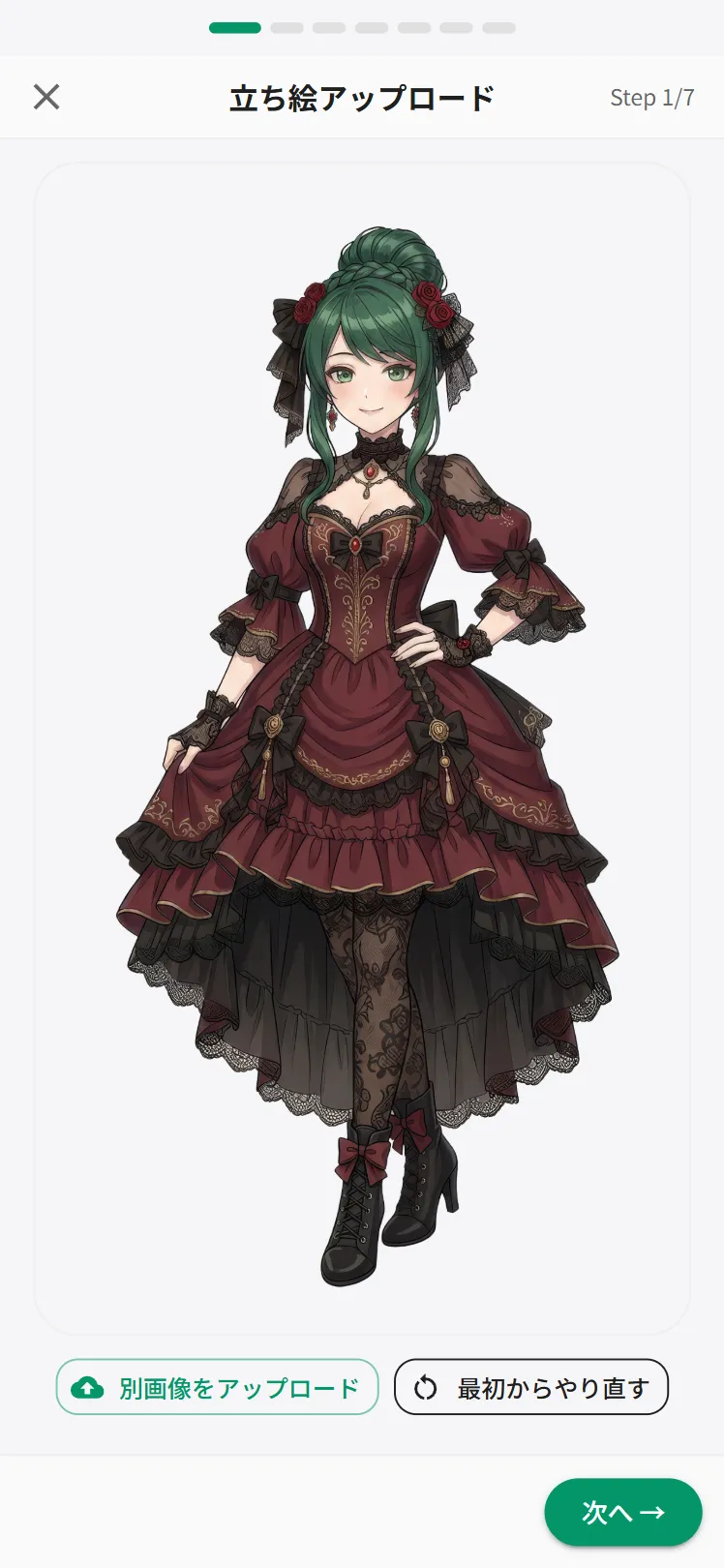
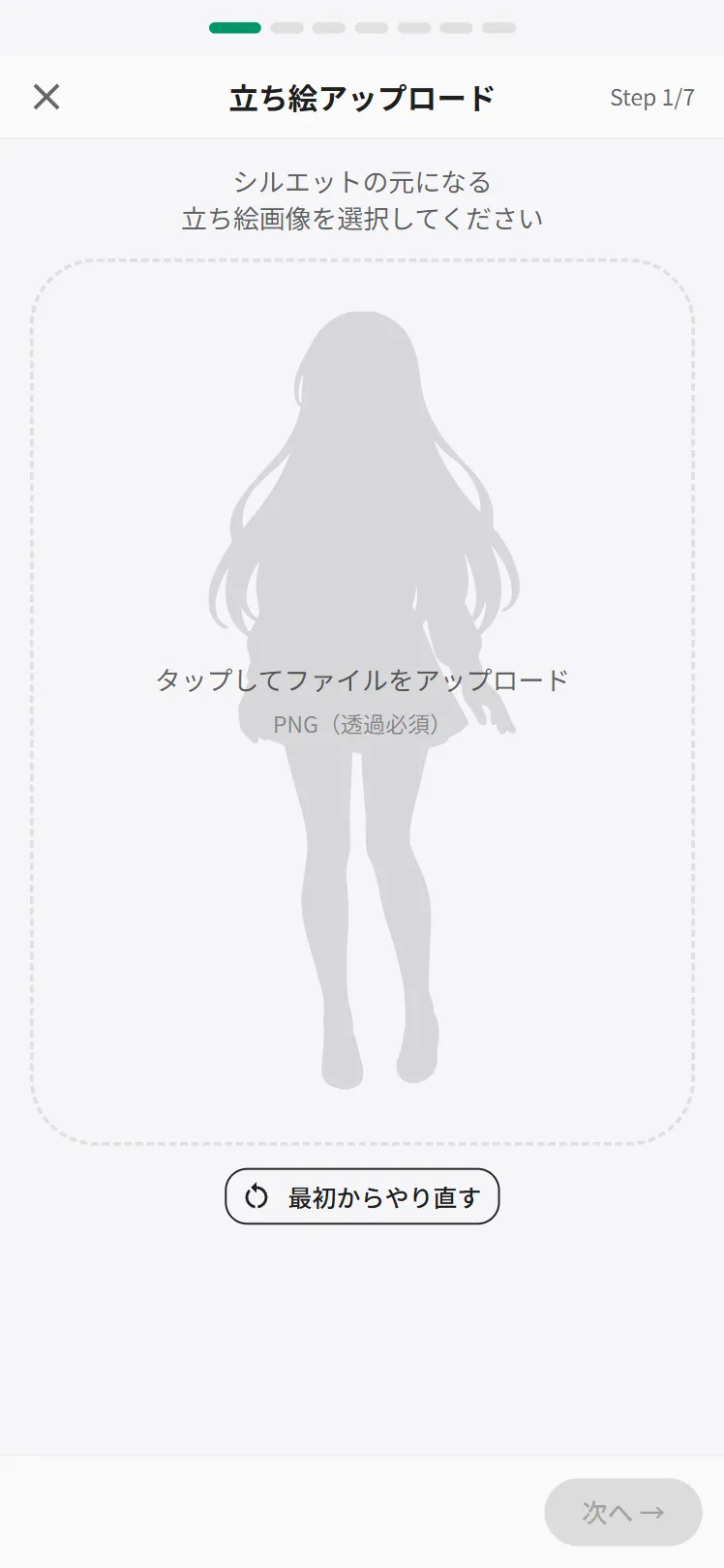
画面中央をタップして透過 PNG の立ち絵画像をアップロードします。
立ち絵アップロード画面
2
アップロード後、差し替えたい場合は 「別画像をアップロード」 を押します。これでいい場合は 「次へ」 をタップします。
立ち絵選択済み
3
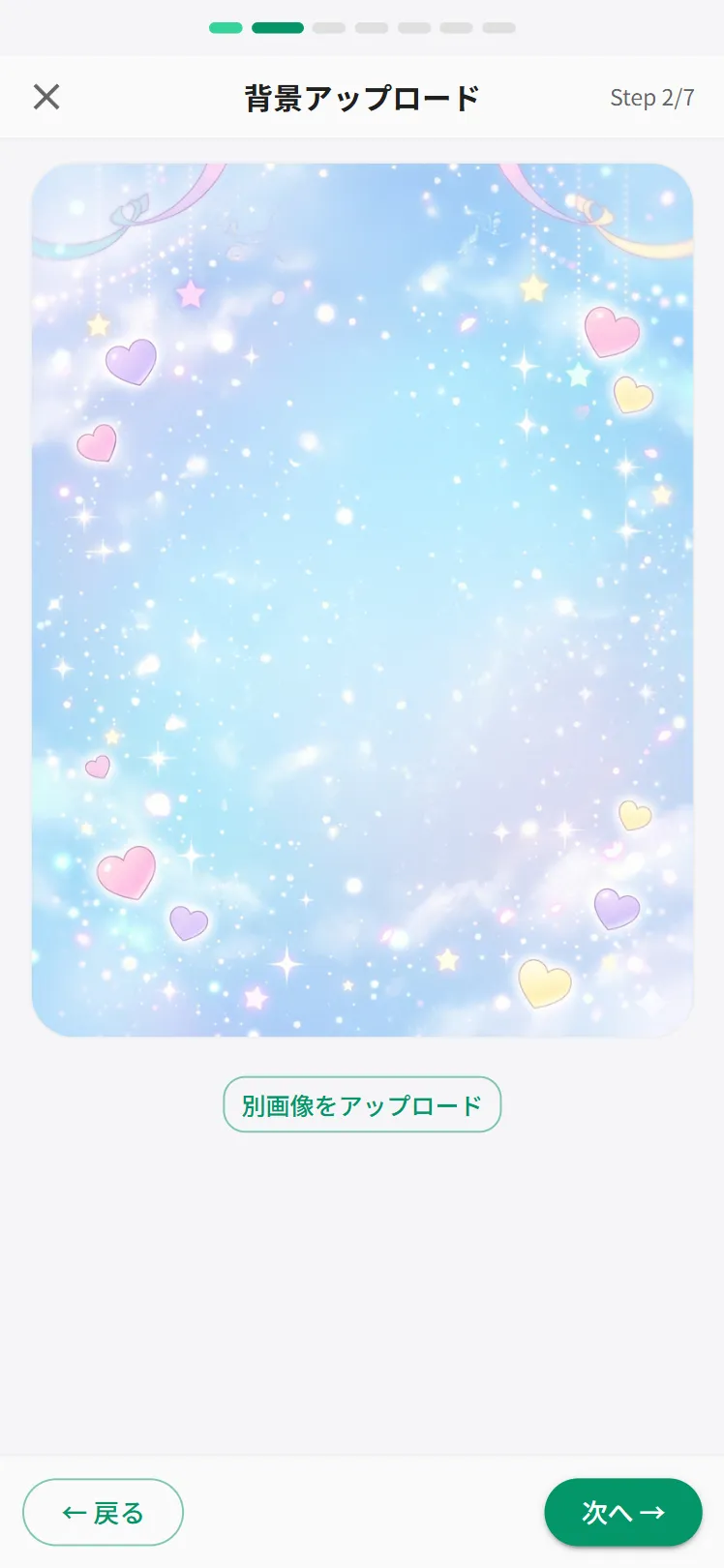
背景画像(PNG または JPEG) をアップロードします。画像を差し替えたい場合は 「別画像をアップロード」 を押します。これでいい場合は 「次へ」 をタップします。
背景アップロード画面

位置とシルエット色を決める

1
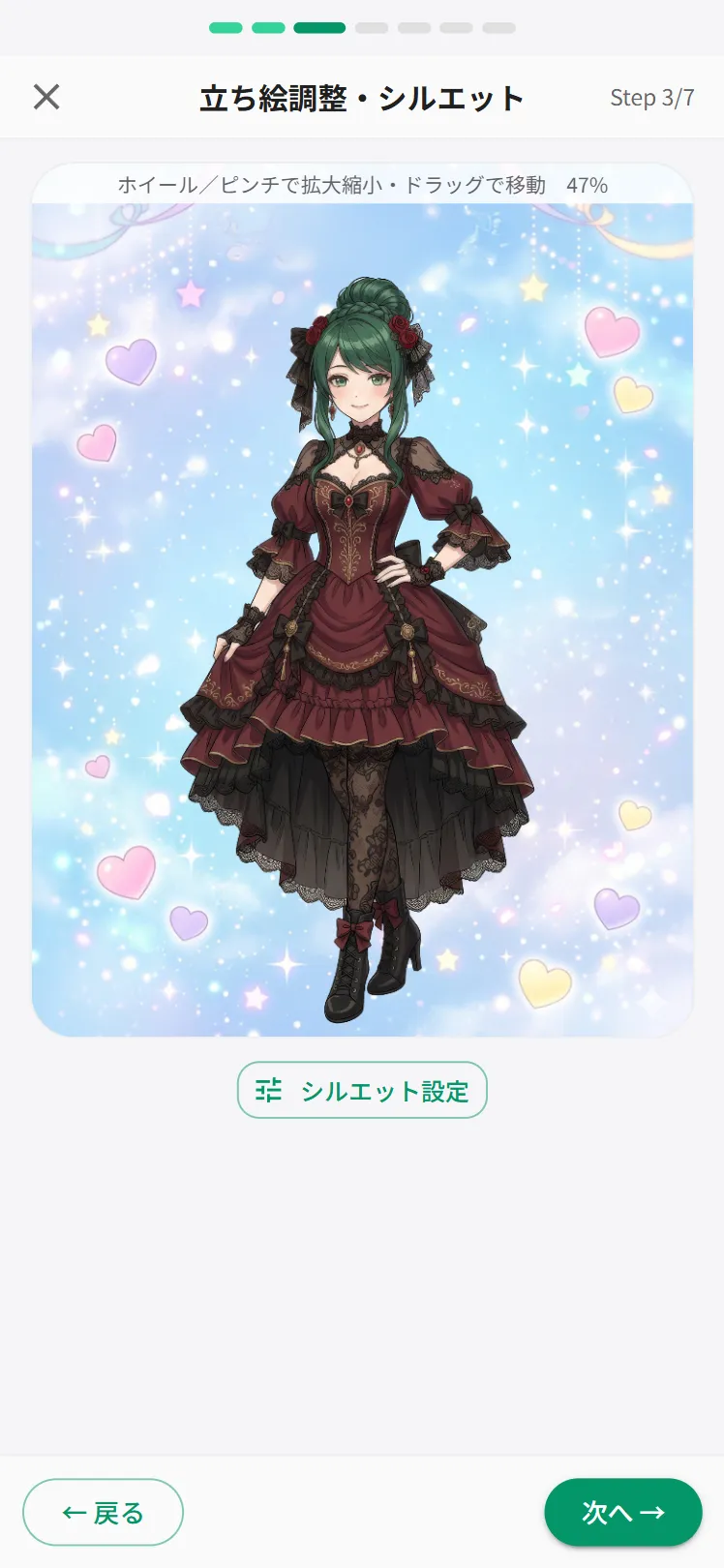
立ち絵を ドラッグで移動ピンチまたはホイールで拡大縮小して背景に収まる位置に調整します。
立ち絵の位置・縮尺調整
2
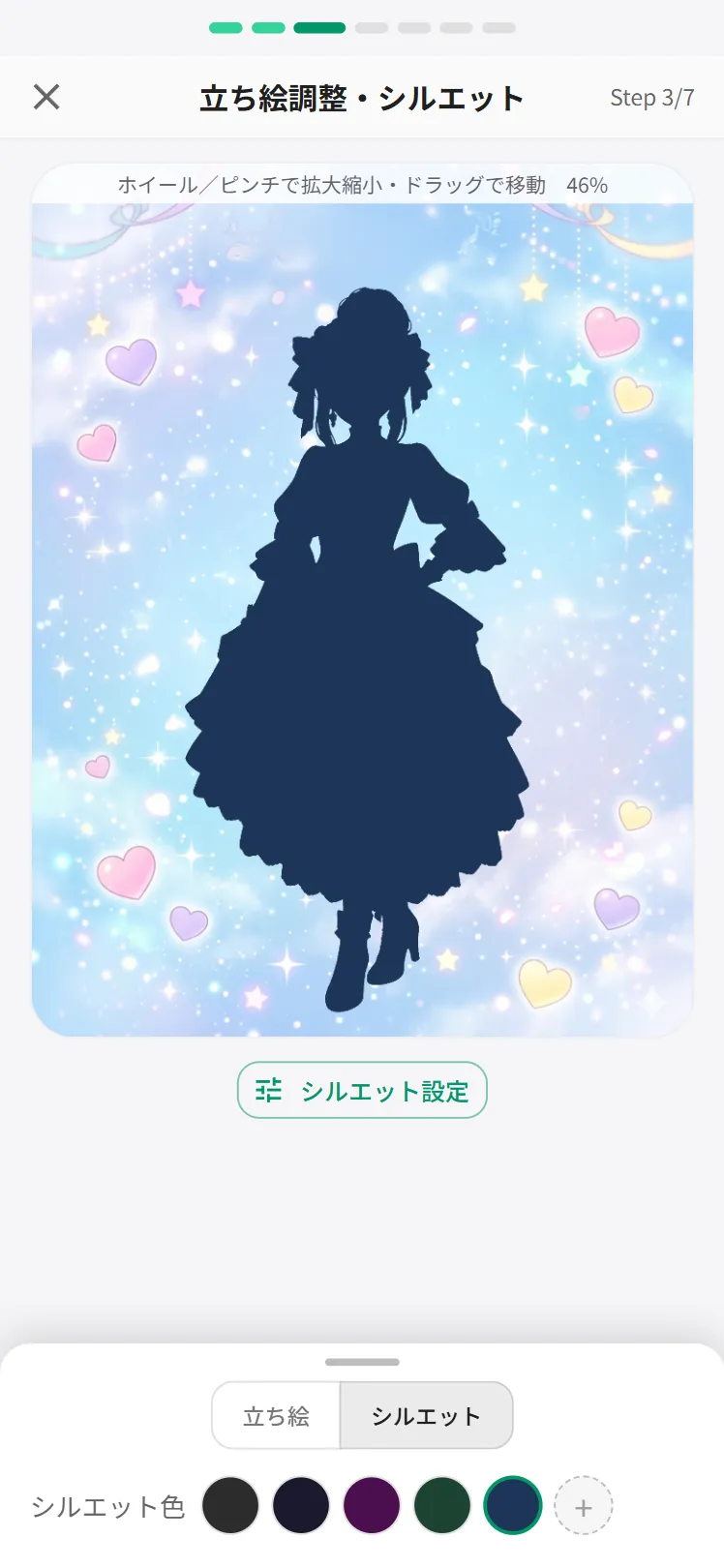
シルエット色 はプリセット6色から選ぶか、「+」 ボタンでカスタム色を指定できます。色を変えると自動でシルエット表示に切り替わります。
シルエット色プリセット

分割線を配置する

1
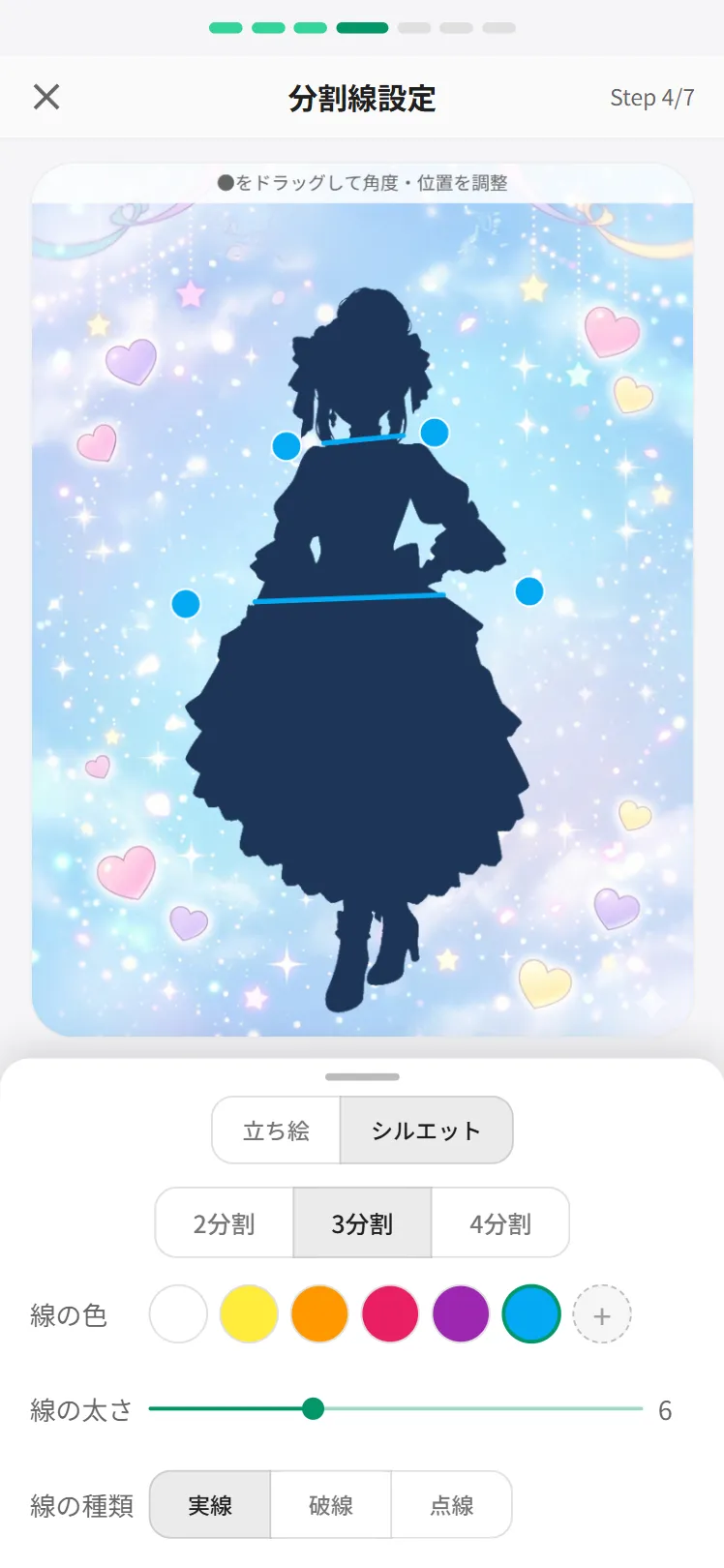
「2分割/3分割/4分割」 のプリセットから、作りたいパネル数を選びます。分割線の端にある ●ハンドルをドラッグして位置を調整、「線の色」「線の太さ」で見た目を調整します。
分割線プリセット
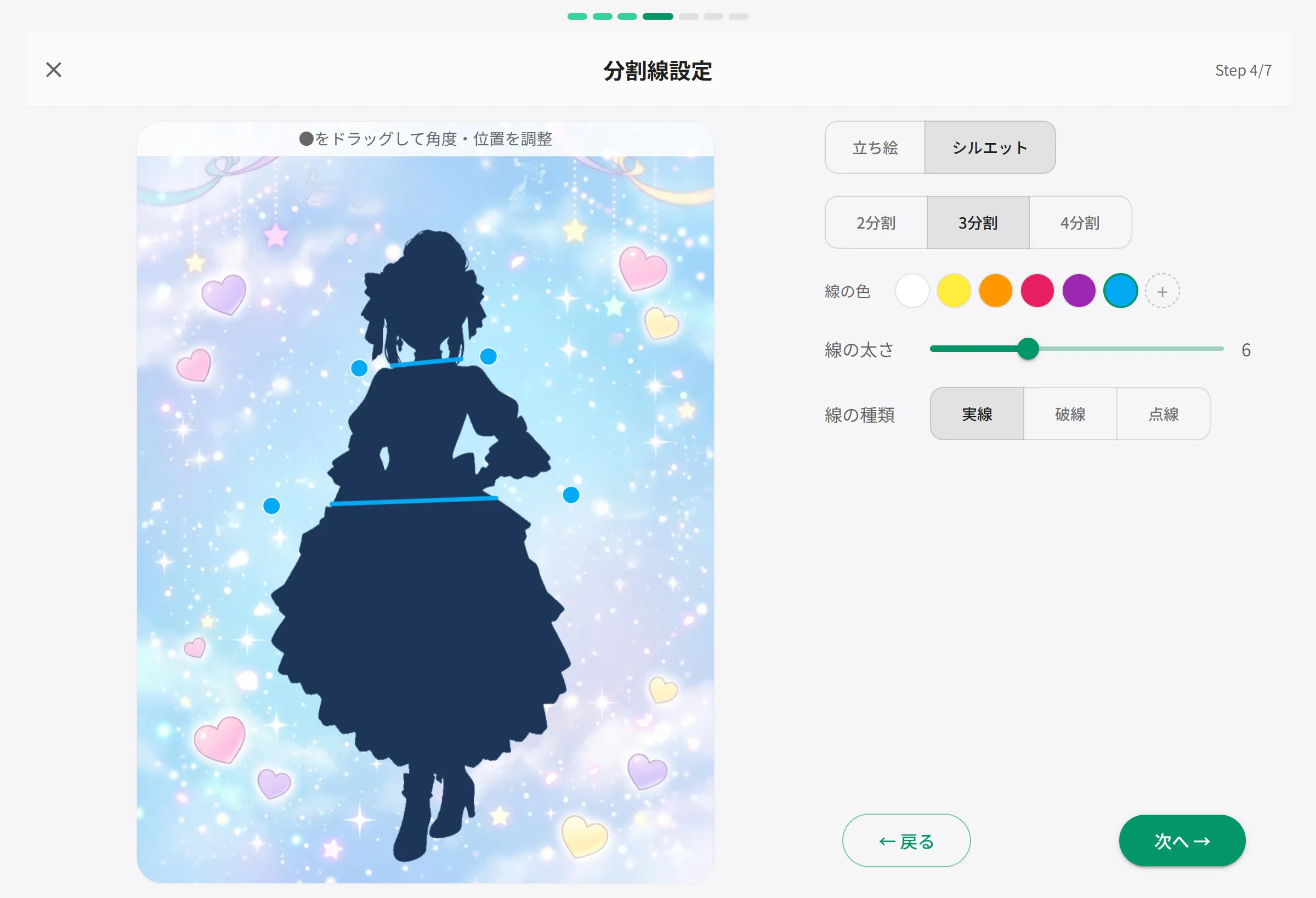
PC版
PC版 では線の色・太さのコントロールが右に常時表示されます。
PC版線スタイルコントロール

テキストのスタイルを設定する

1
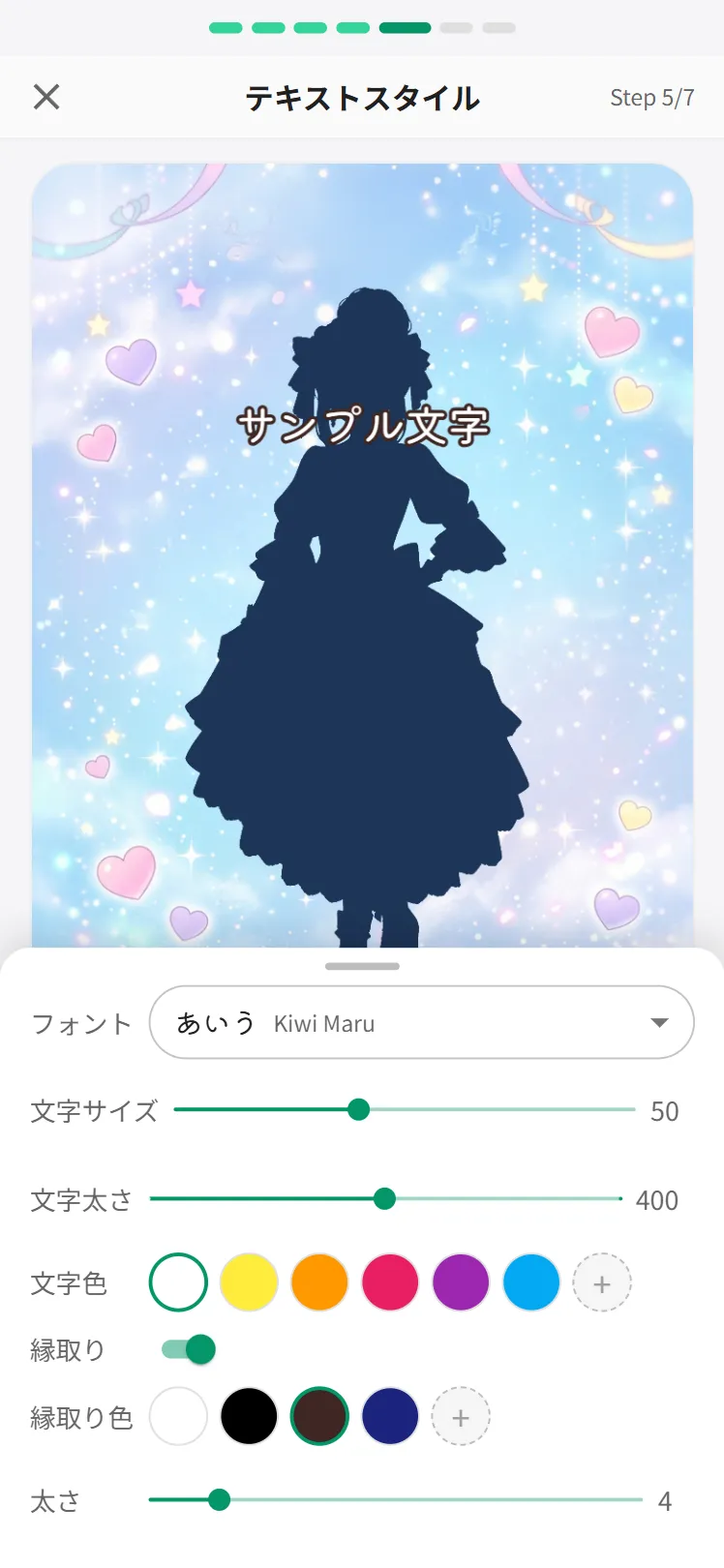
フォント、サイズ、太さ、文字色、縁取りの有無・色・太さを設定します。プレビューで文字の見栄えをリアルタイムで確認できます。
フォント選択プルダウン

各パネルの解放条件を入力する

1
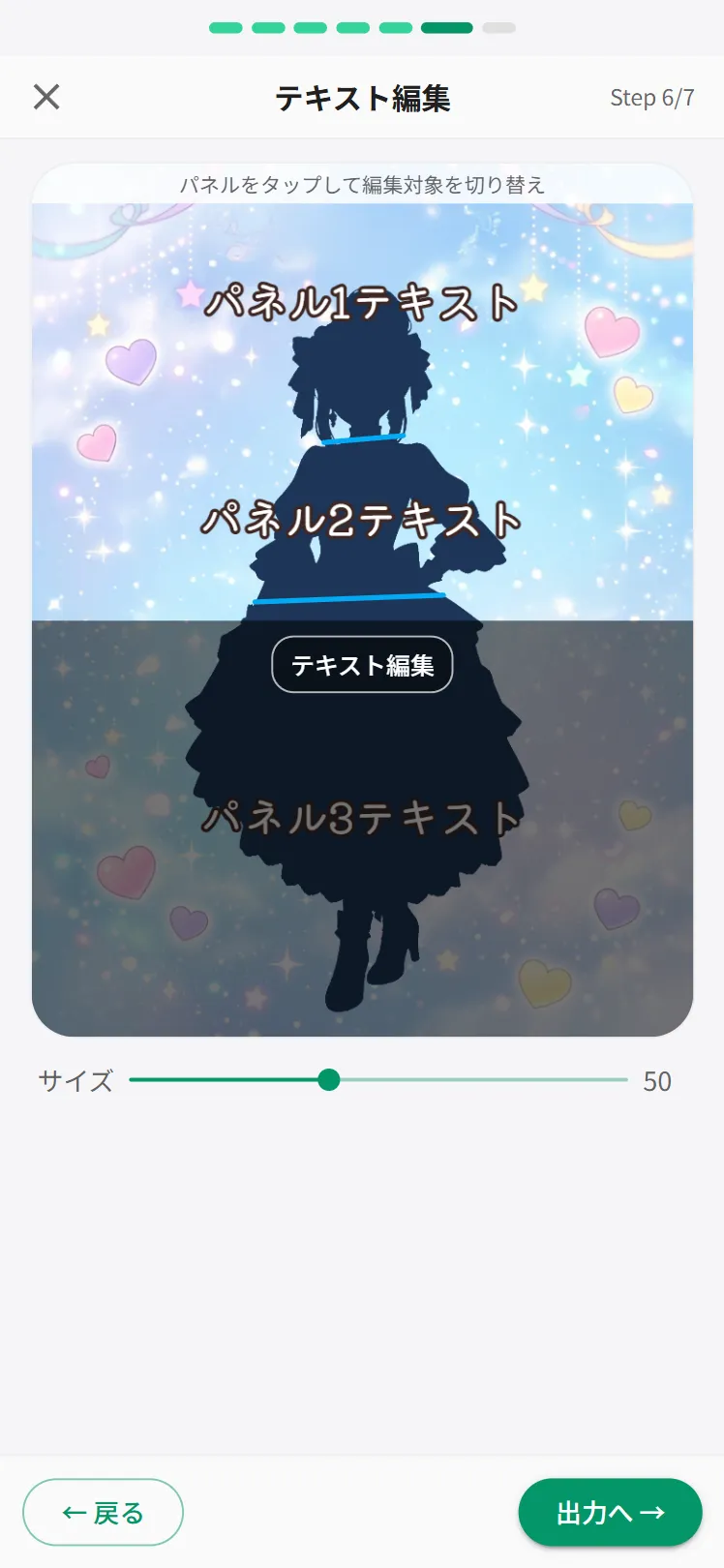
編集したいパネルをタップします。選択中のパネルは少し暗くなり、テキスト編集ボタンが表示されます。
パネル選択
2
ボタンをタップして「いいね+RP 50」などのパネル解放条件を入力します。改行を入れると複数行でそのまま描画されます。
テキスト入力欄
3
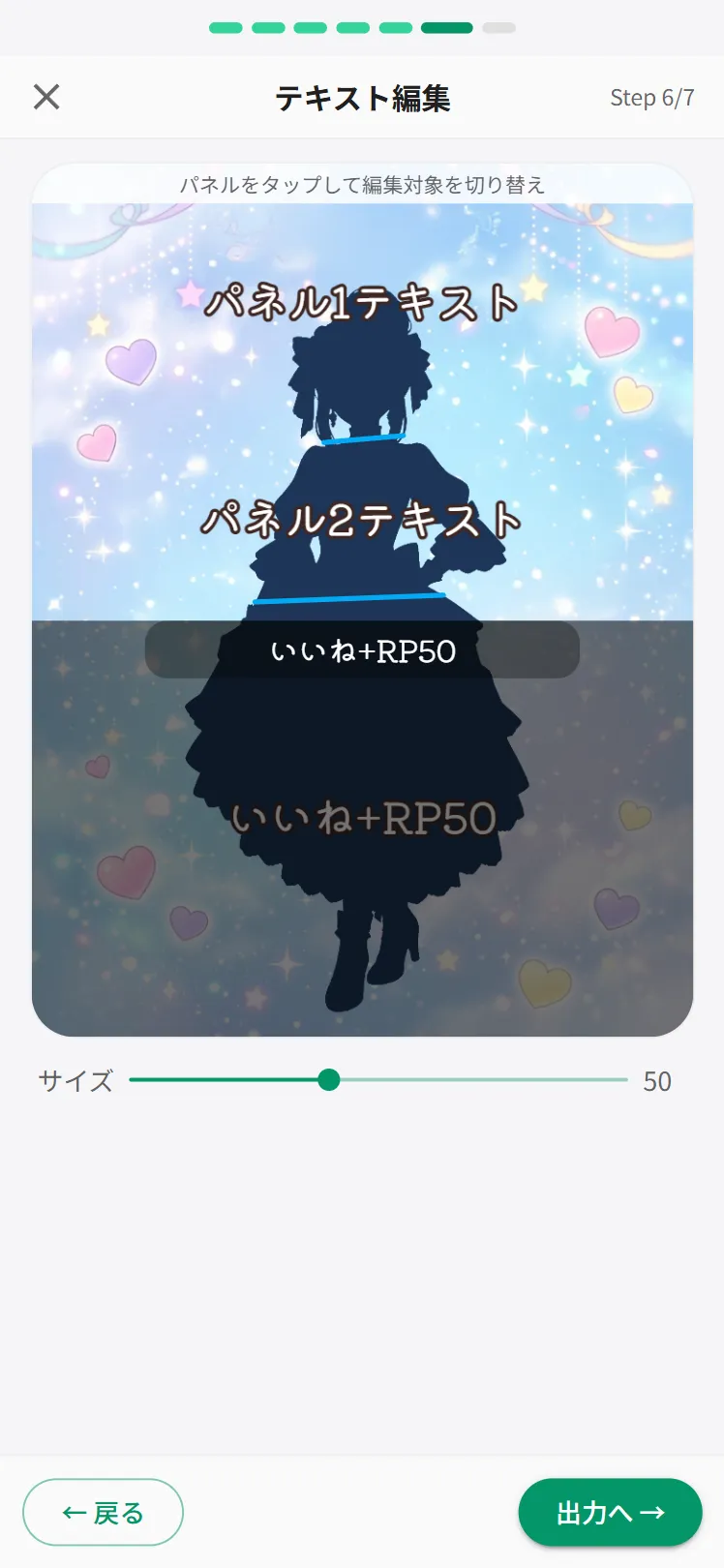
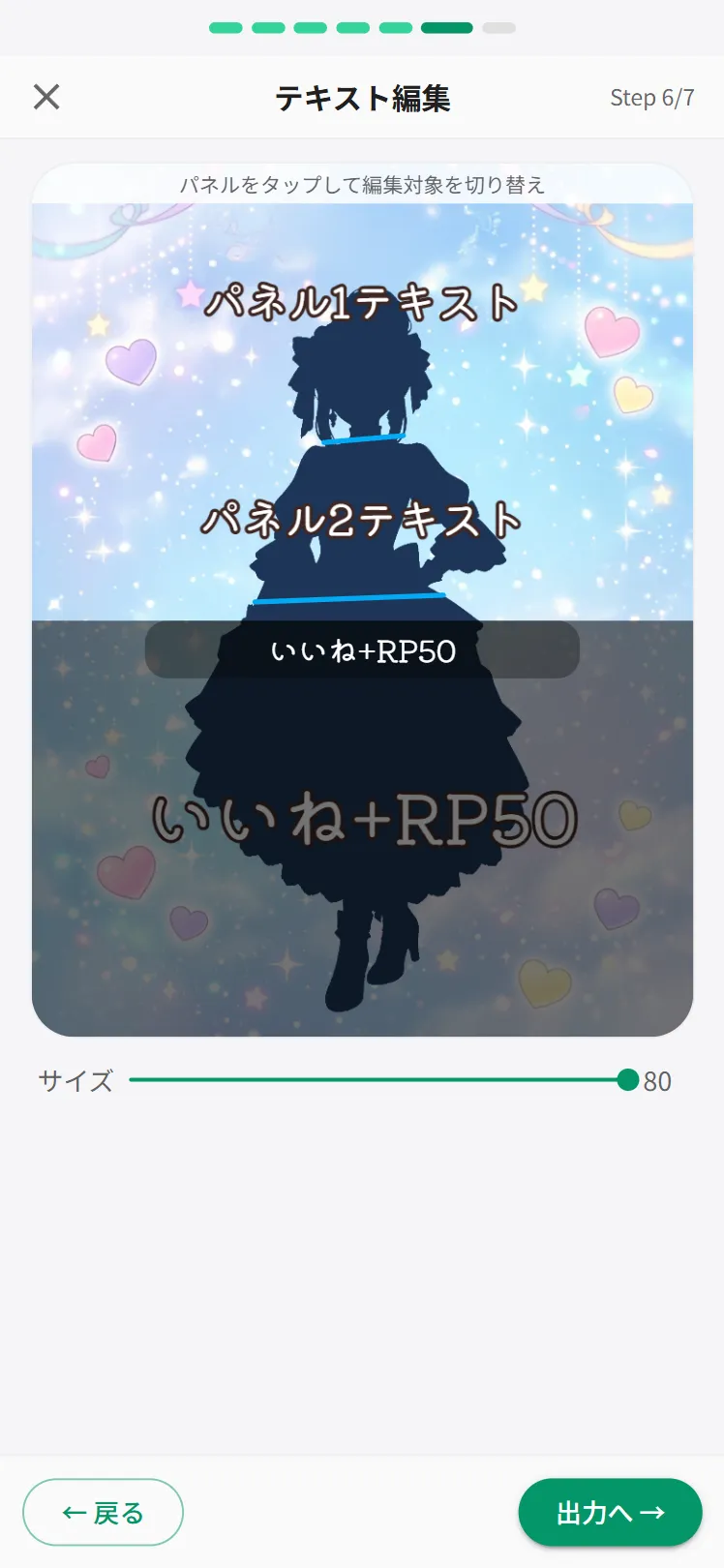
パネルを選択しているときだけ 文字サイズスライダー が有効になり、パネル個別にサイズを微調整できます。
パネル別サイズ調整

画像をダウンロードする

1
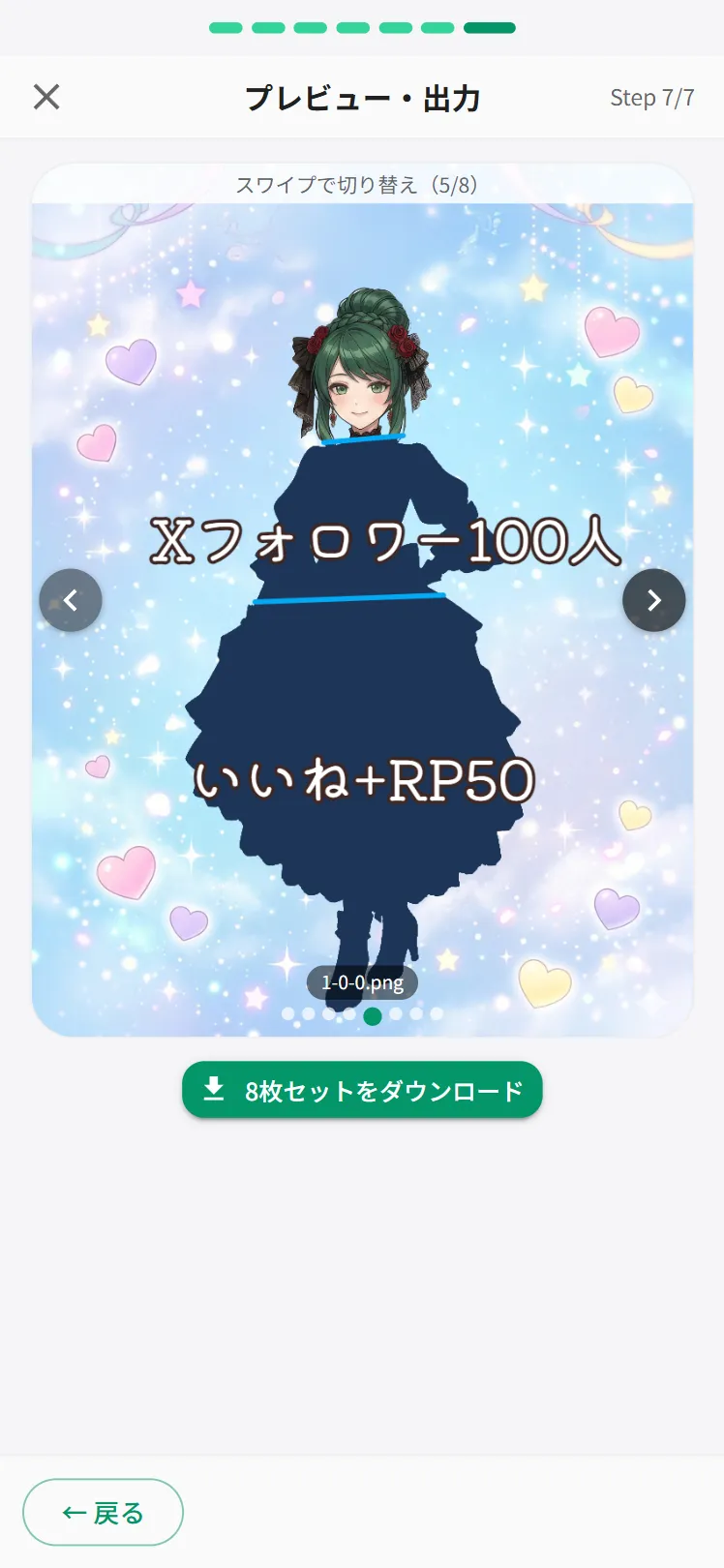
完成した全パネル開閉パターン(2・3・4分割で 4/8/16 枚)を スワイプまたは左右の矢印で切り替えできます。
全パターンカルーセル
2
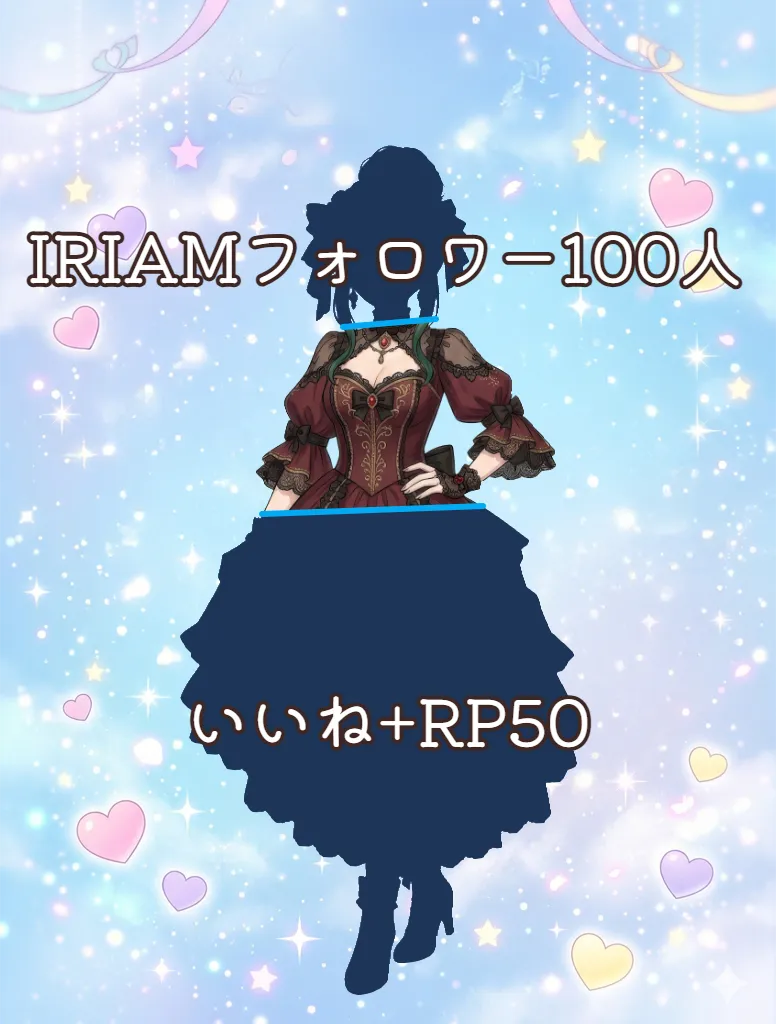
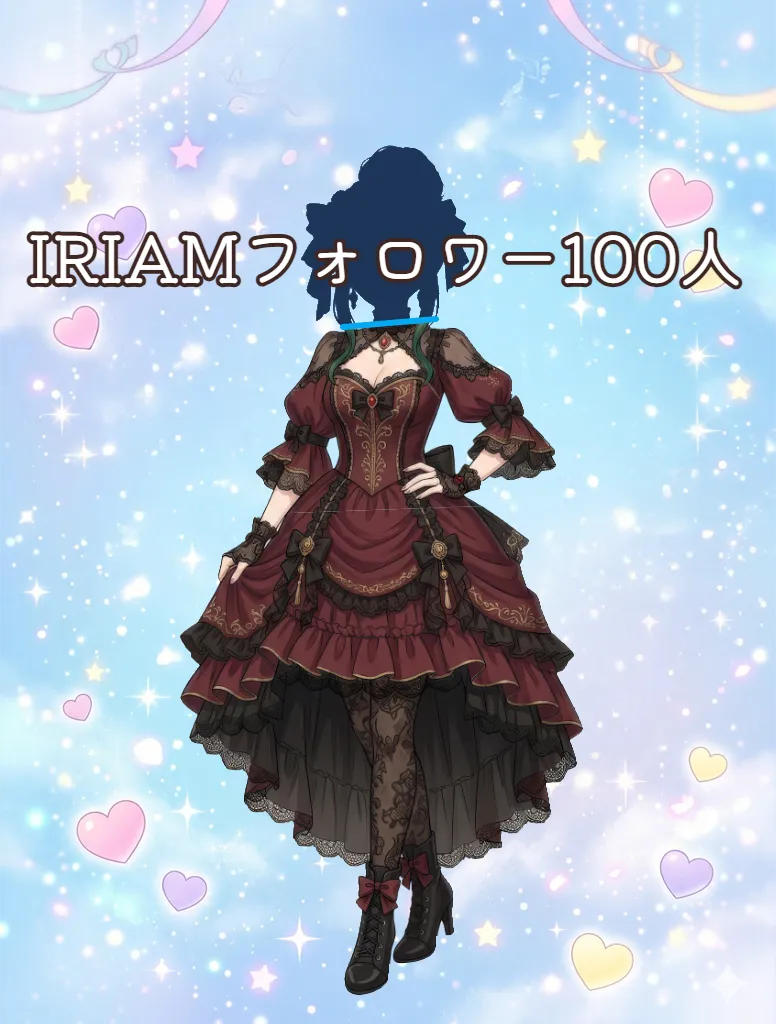
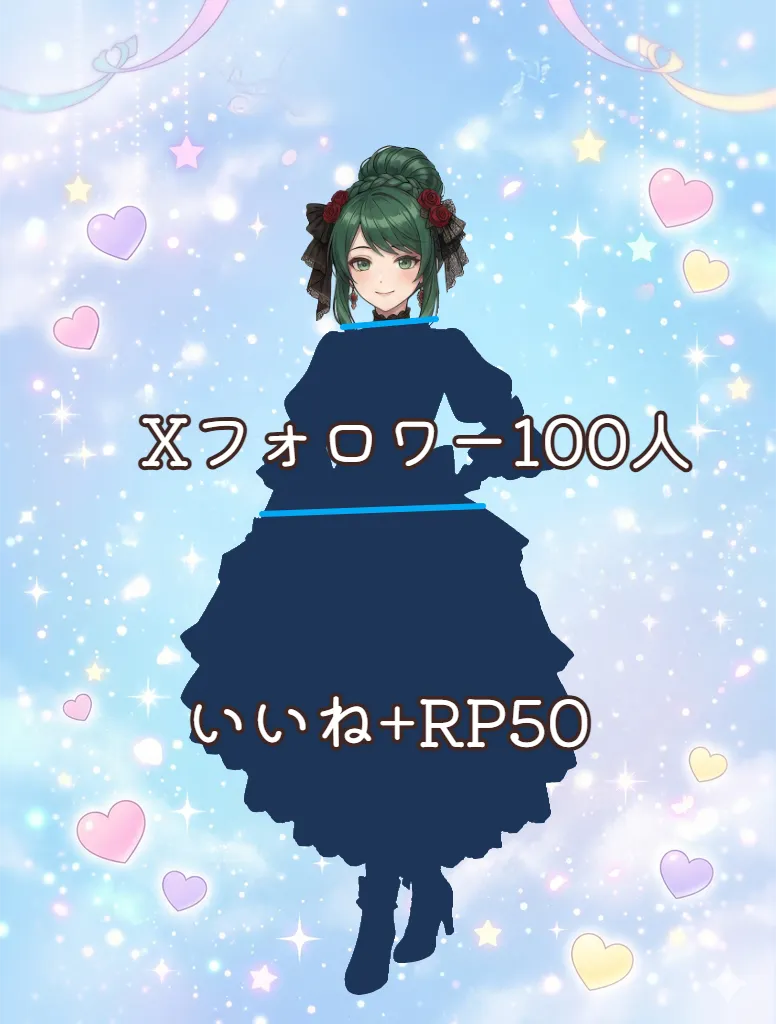
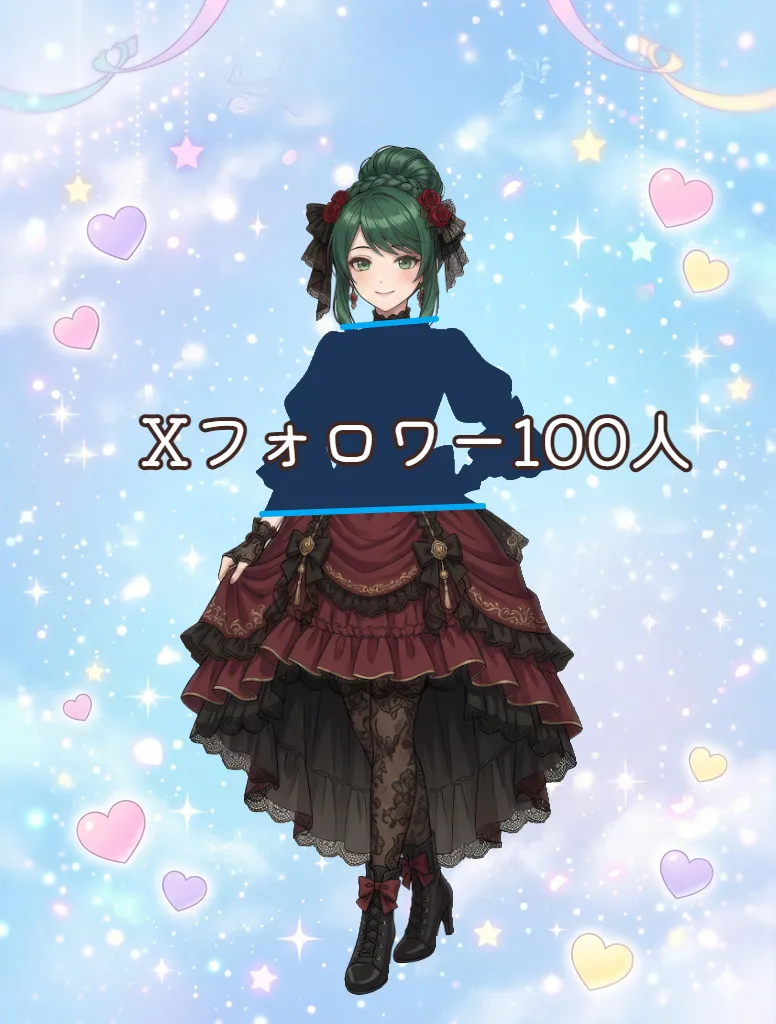
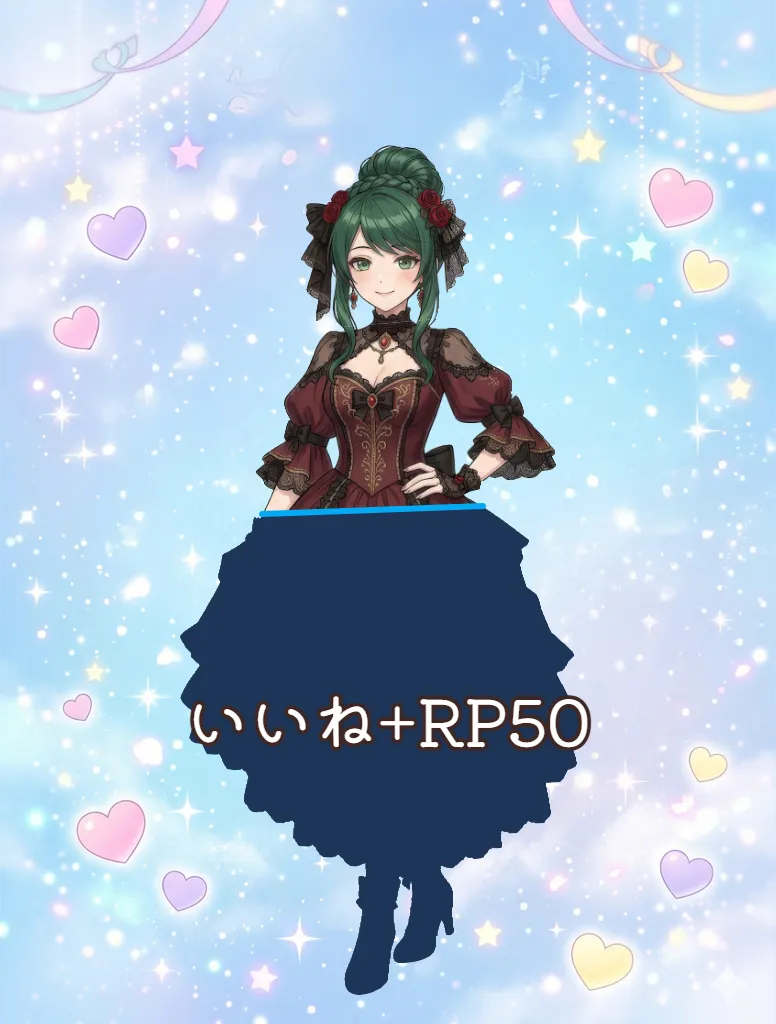
「N枚セットをダウンロード」 をタップすると、全パターン画像が zip ファイルとしてまとめて保存されます。ファイル名はパネル上から順の開閉状態を表し、1 が開封(立ち絵表示)0 が未開封(シルエット表示) です。例: 1-0-0.png は一番上のパネルだけ開封された状態。
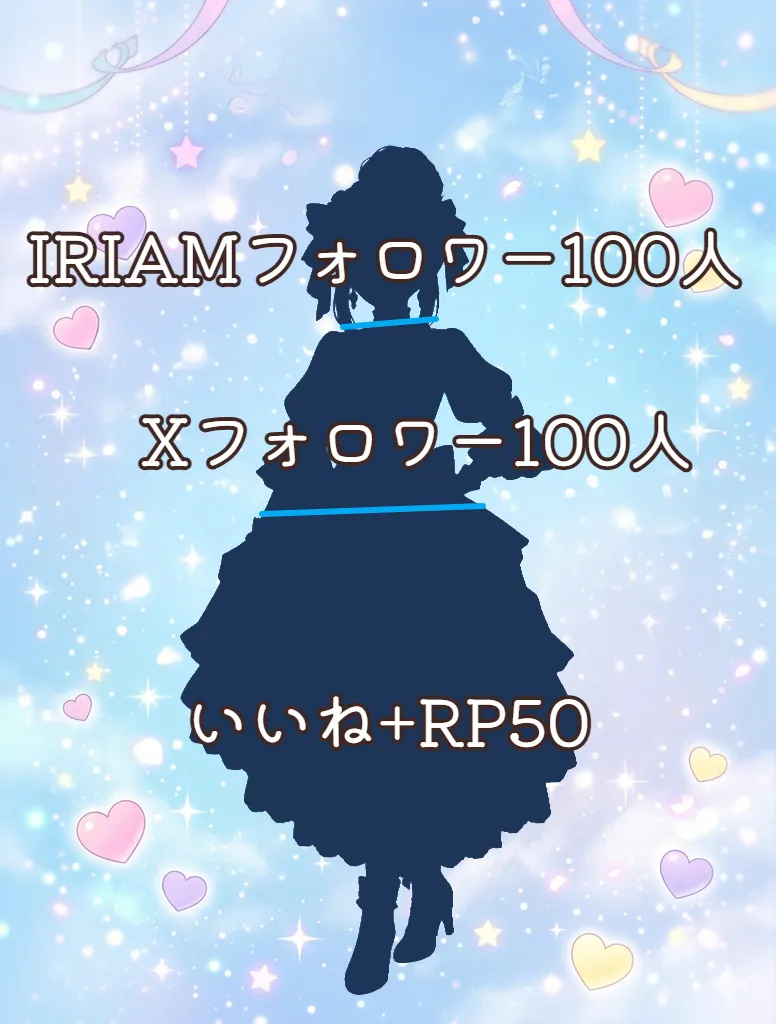
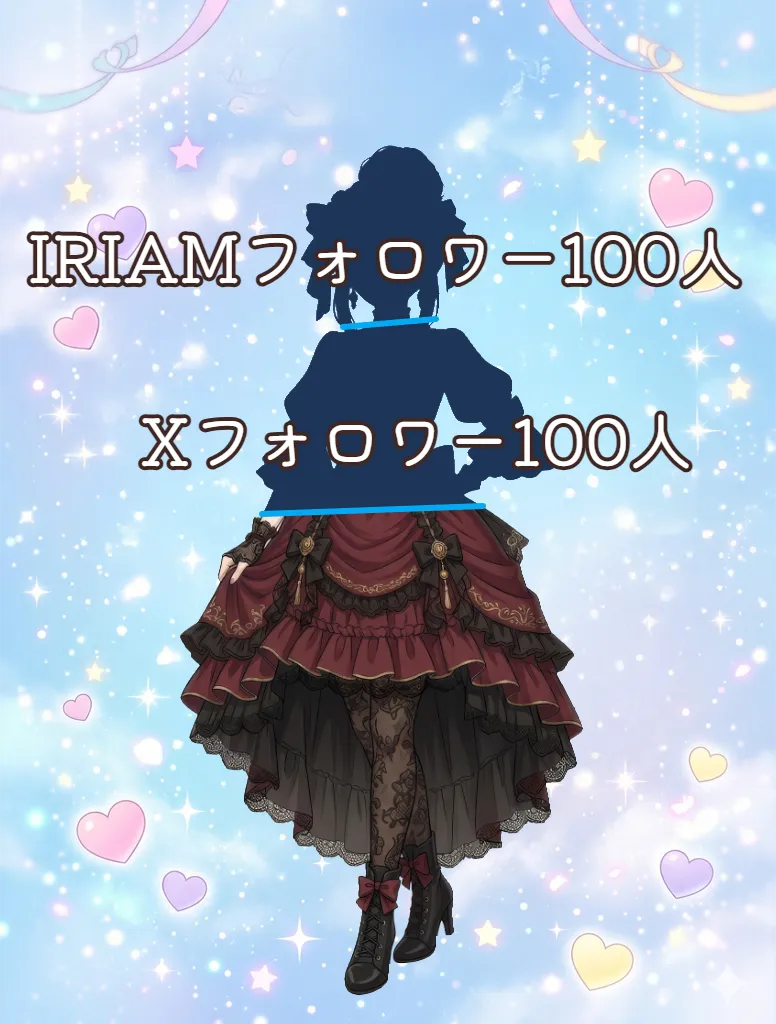
全パネル未開封 下のみ開封 中央のみ開封
中央と下を開封 上のみ開封 上と下を開封
上と中央を開封 全パネル開封
3
カメラロールから使いたいパターンを選び、X に投稿して 立ち絵公開チャレンジをスタートしましょう。