TOBIRA

IRIAM返礼品配布ページを作る方法

TOBIRA 使い方ガイド・6ステップ

このページでは、TOBIRAIRIAMのリスナーさんへ返礼品配布ページを作って渡すまでの手順を、6つのステップに分けて解説します。

TOBIRAは、ヘッダー画像やアイコンリングなどのデジタルグッズを、広告のないクリーンな配布ページから安心してお届けできる、ライバーさん専用のファイル配布サービスです。

ファイルのアップロード、フォルダでの整理、配布セットの作成、配布管理、リスナー受取ページの確認、配布ページの色・デザインの設定まで、画面の画像とあわせて順に進めていきましょう。

はじめての方は上から順に、特定の操作だけ確認したい方は上部のタブから該当するステップに移動できます。
1. ファイル管理

1
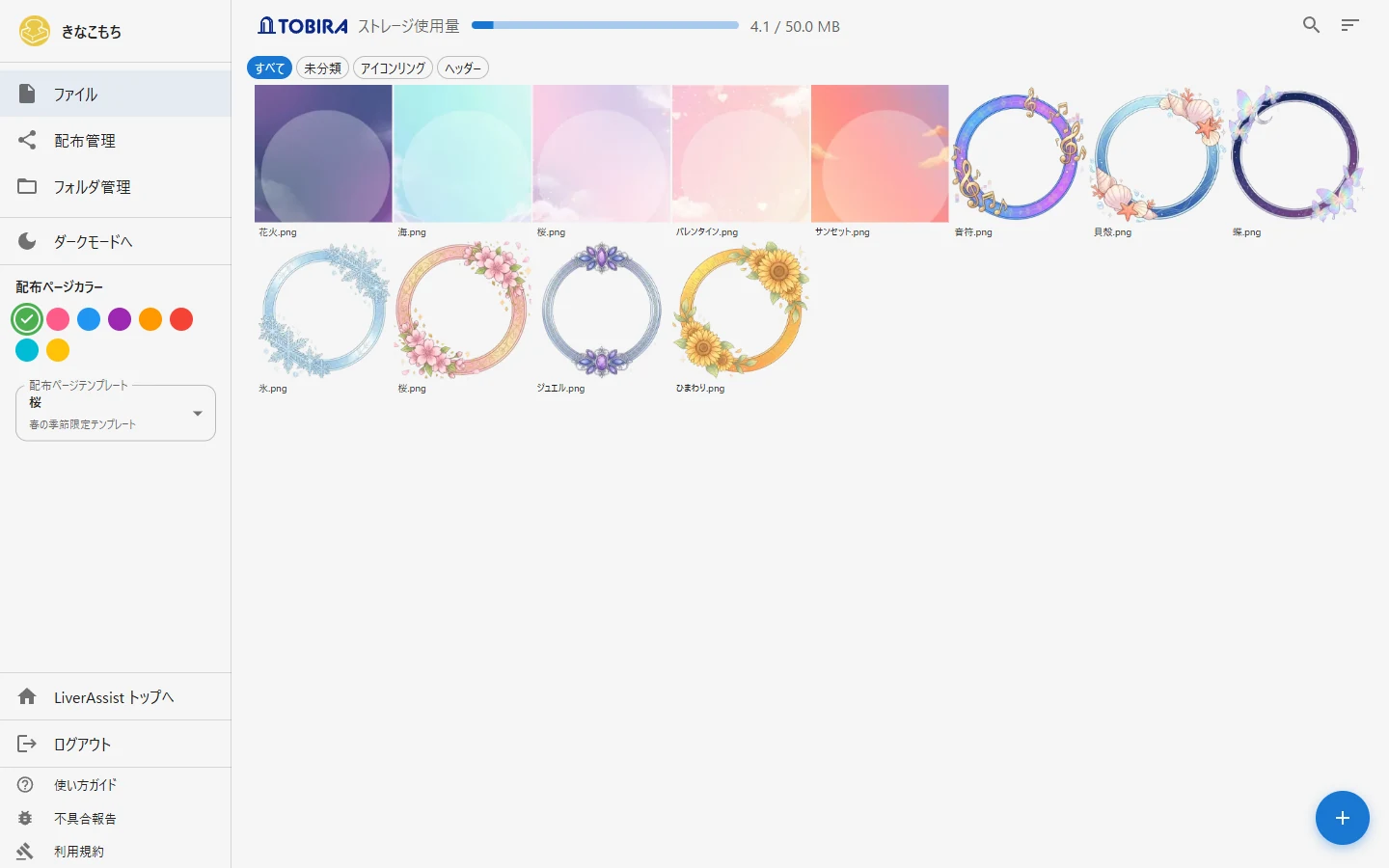
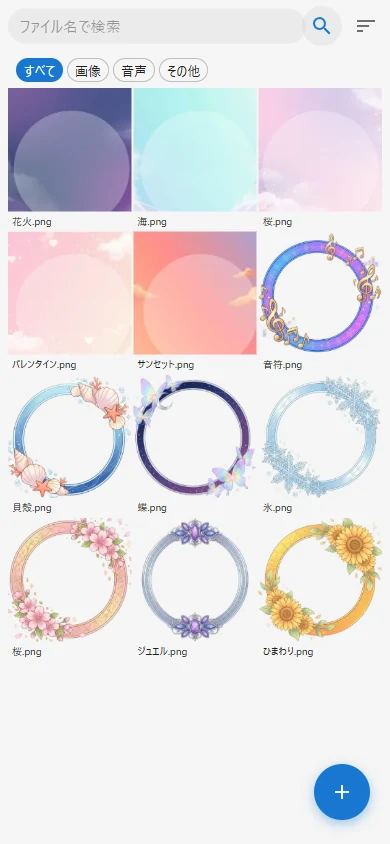
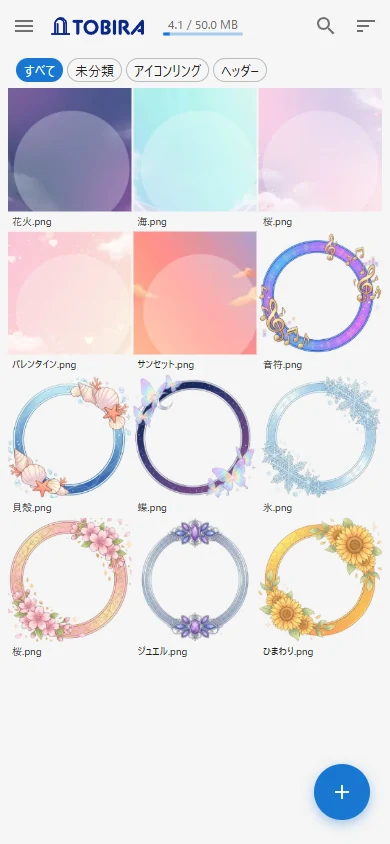
ログインすると、アップロードしたファイルの一覧が表示されます。
ファイル一覧画面
PC版
左側にメニューが常に表示されます。画面が広いので、ファイルが一度にたくさん見えます。
PC版ファイル一覧
2
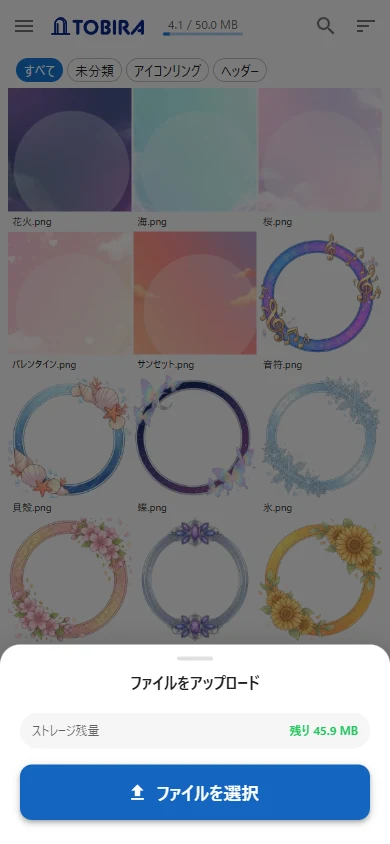
右下の +ボタン をタップすると、ファイルのアップロード画面が開きます。PCではファイルのドラッグ&ドロップにも対応しています。
アップロードモーダル
3
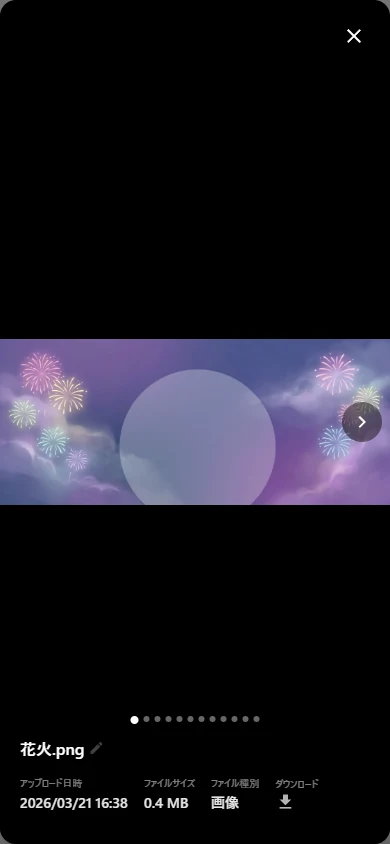
ファイルをタップすると、大きな画面でプレビューできます。左右にスワイプで次のファイルに移動できます。
フルスクリーンプレビュー
4
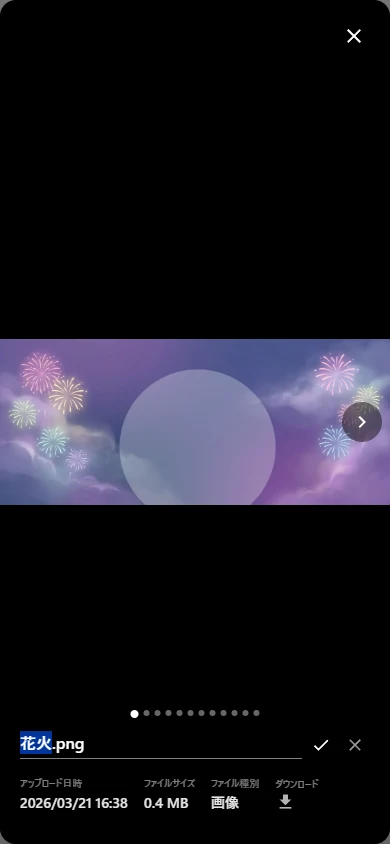
プレビュー画面でファイル名の横にある 鉛筆アイコン をタップすると、名前を変更できます。
ファイル名変更
5
上部の 虫めがねアイコン をタップすると、ファイル名で検索できます。「画像」「音声」などで絞り込むこともできます。
検索モード
6
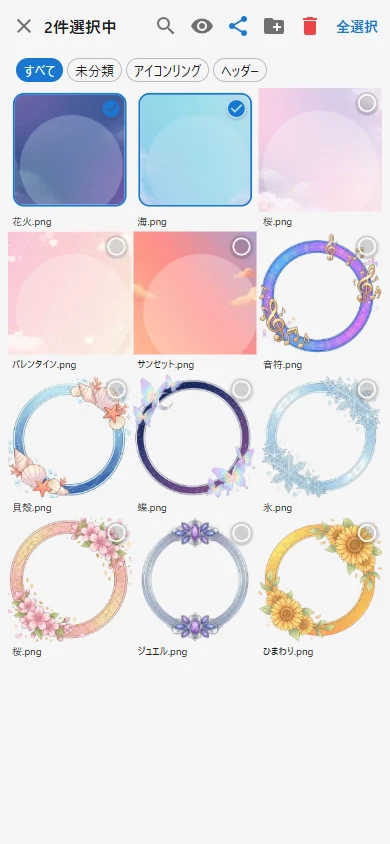
ファイルを 長押し すると選択モードになります。複数のファイルをまとめて選べます。
選択モード
PC版
PCではファイルにマウスを合わせるとチェックボックスが表示されます。クリックで選択できるので、長押しの代わりに使えます。

2. フォルダ管理

1
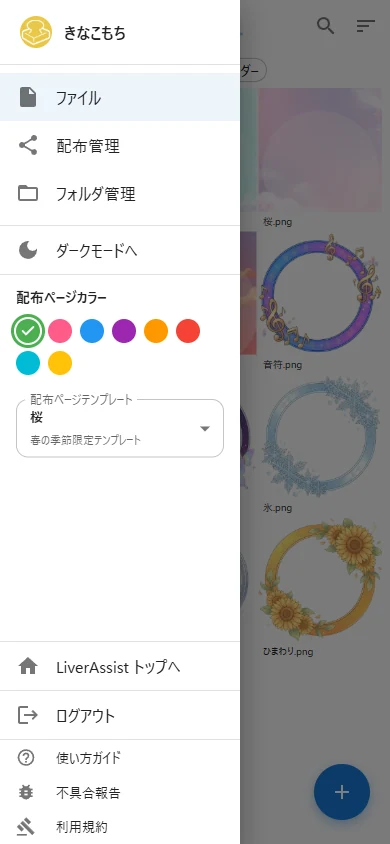
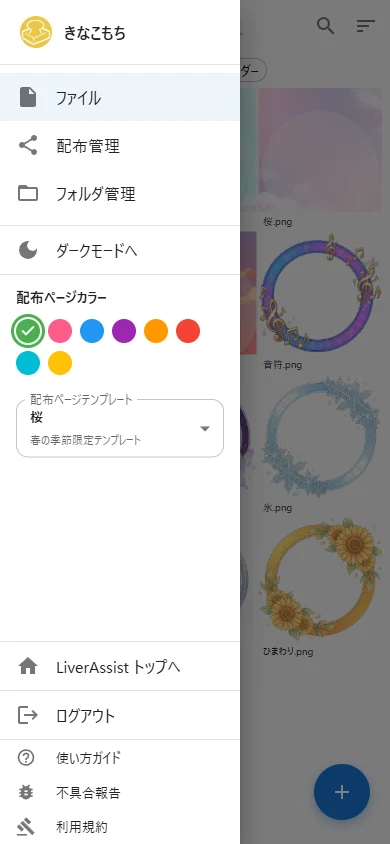
左上の メニューアイコン(三本線) をタップすると、ナビゲーションメニューが開きます。
ドロワーメニュー
PC版
PCではメニューが左側に常時表示されているので、メニューアイコンをタップする必要はありません。そのまま 「フォルダ管理」 をクリックできます。
2
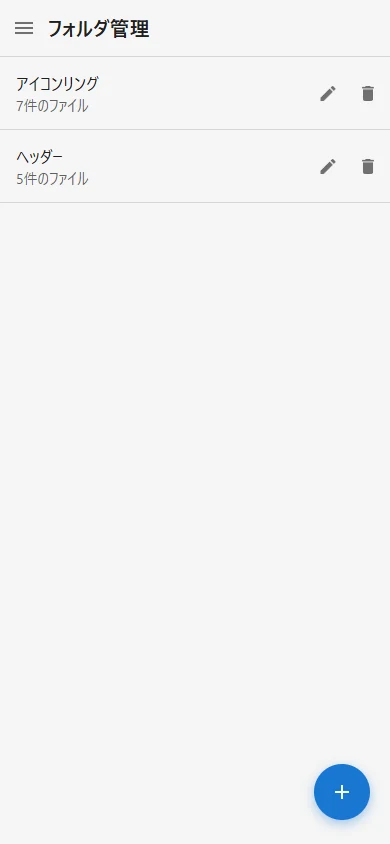
メニューから 「フォルダ管理」 をタップすると、フォルダの作成や管理ができます。
フォルダ管理画面
3
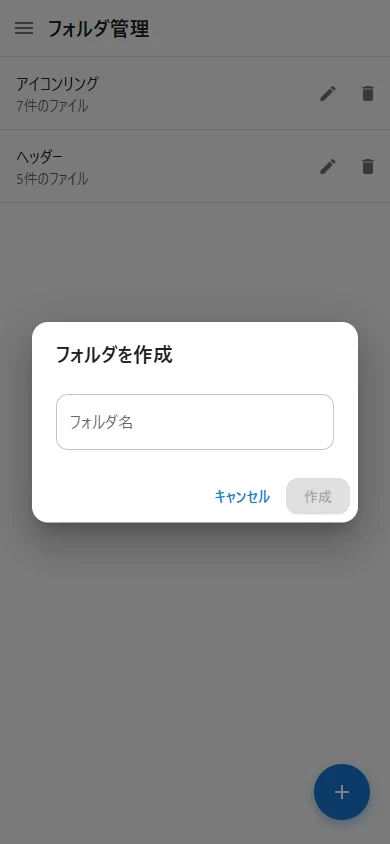
フォルダ管理画面の右下にある +ボタン をタップすると、新しいフォルダを作成できます。
フォルダ作成ダイアログ

3. 配布セットを作る

1
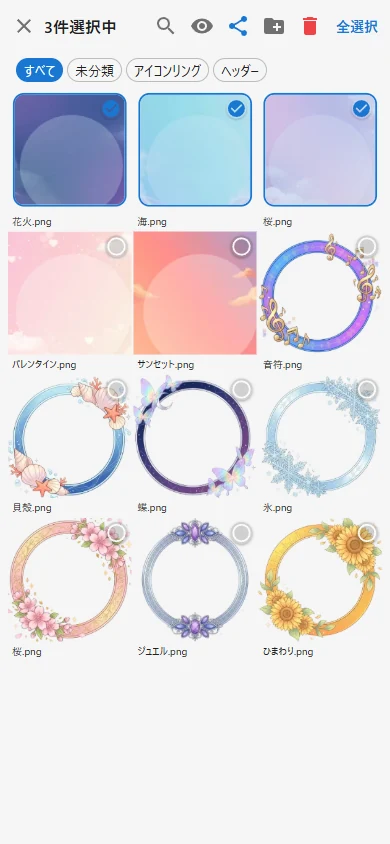
配布したいファイルを選択します。ファイルを長押しして選択モードに入り、配布するファイルをタップして選びましょう。
ファイル選択
2
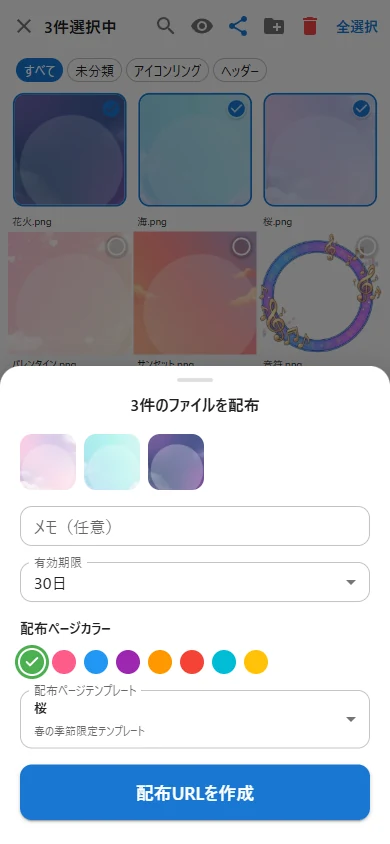
上部の 共有アイコン をタップすると、配布設定画面が開きます。メモや有効期限、ページの色やデザインを設定できます。メモにはリスナーさんへのメッセージを入れると喜ばれます。
配布作成シート
3
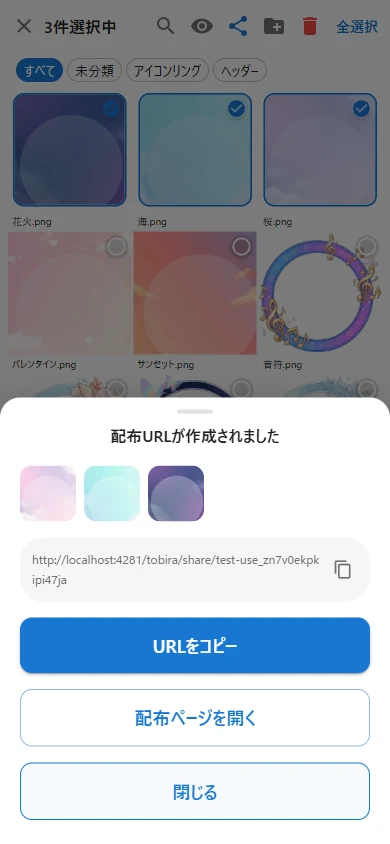
「配布URLを作成」 をタップすると、URLが生成されます。「URLをコピー」 でコピーして、DMでリスナーさんに送りましょう。
配布URL生成完了

4. 配布管理

1
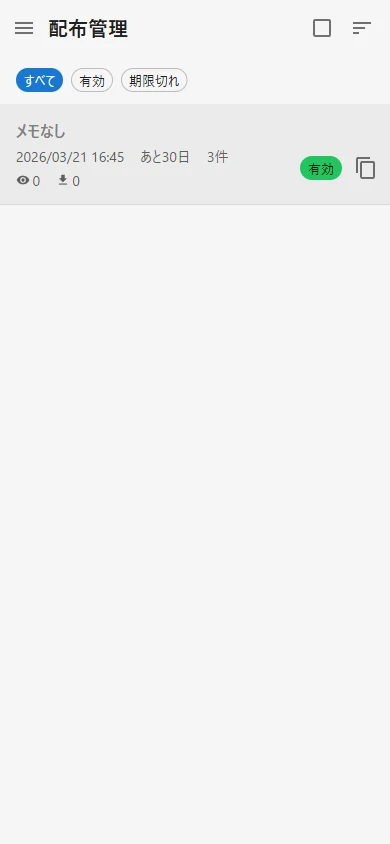
メニューから 「配布管理」 を開くと、作成した配布セットの一覧が表示されます。有効期限や閲覧数も確認できます。
配布一覧
2
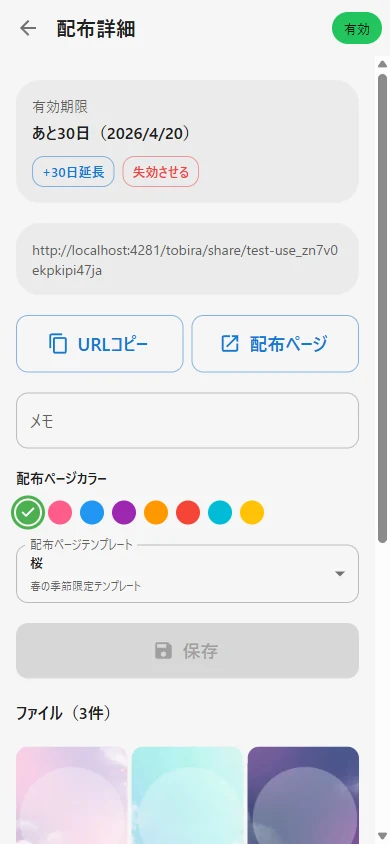
配布セットをタップすると詳細画面が開きます。URLのコピー、メモ編集、有効期限の延長、受取状況の確認ができます。
配布詳細(上部)
3
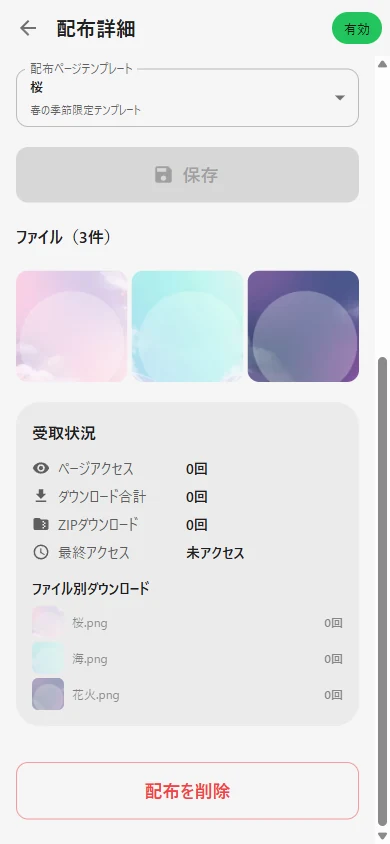
配布セットの詳細画面では、閲覧数やダウンロード数を確認できます。有効期限を延長したり、メモを編集することもできます。
配布詳細(下部)

5. リスナー受取ページ

1
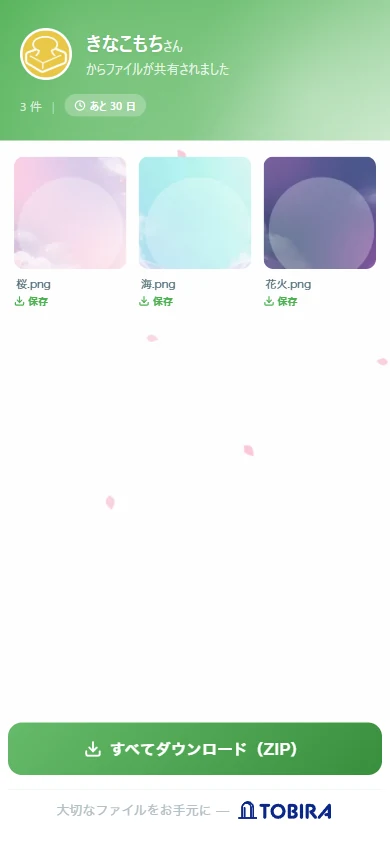
リスナーさんが配布URLにアクセスすると、この画面が表示されます。あなたの名前とテーマカラーで、オリジナルの配布ページになります。
リスナー受取ページ
2
リスナーさんは 「保存」 で1つずつダウンロードしたり、画面下の 「すべてダウンロード(ZIP)」 でまとめて受け取ることができます。

6. 設定

1
メニューの下の方にある 「配布ページカラー」 で、配布ページの色を8色から選べます。「配布ページテンプレート」 でデザインも切り替えられます。
設定画面